機能のくわしい紹介
ComicLounge でできることを、場面ごとにまとめました。実際の画面は「画面で見る」にもあります。
画面に出てくる本の題名・作者名・表紙・本文は、すべてこの紹介のために作った架空のものです。
漫画を読む
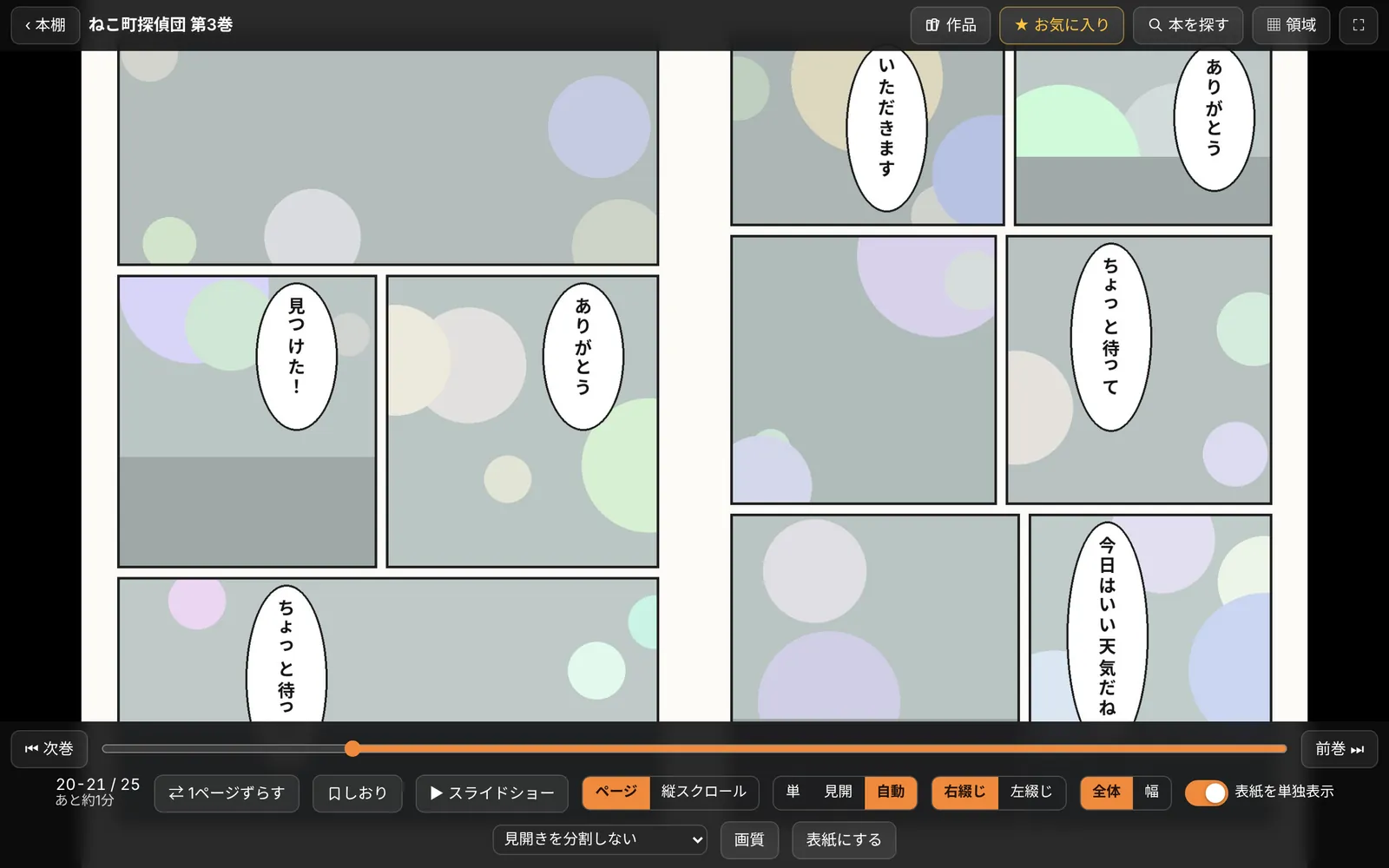
紙の本をめくる感覚に近づけるための、ビューアの機能です。
- 見開き・単ページ・自動
- 横画面では見開き、縦画面では単ページに自動で切り替えます。右綴じ・左綴じ、表紙だけ1枚で表示、にも対応します。
- 見開きがずれたら、1ページずらす
- 途中から見開きの組み合わせがずれる本は、その場で1ページずらせます。本ごとに覚えます。
- 見開きの画像を、左右に分ける
- 2ページ分が1枚になった画像を、左右に分けて1ページずつ表示できます。
- 縦スクロール
- ページを縦につなげて読みます。縦読み漫画向けで、作品ごとに覚えます。
- ページのスライダーと一覧
- スライダーにさわると、小さなページ画像の帯が出て、見たいページへすぐ移れます。
- 画質の調整
- おすすめの組み合わせ5種のほか、シャープ・ノイズ除去・色かぶりや薄さの補正・余白のトリミング。小さい画像は、なめらかに拡大します。元のファイルは変えません。
- ページと次の巻の先読み
- 読んでいるページの先を、決めたページ数(1〜8ページ)だけ読み込んで表示の準備までしておくので、めくってすぐに絵が出ます。巻の終わりが近づくと、次の巻の最初のページも読み込んでおきます(残り何ページから始めるかも選べます)。
- タップ領域
- 画面を最大 6×6 に分け、めくる・メニュー・次の巻などを割り当てられます。縦画面と横画面で別々に決められます。小説も同じ設定で動きます(小説だけ別にもできます)。
- めくり方とスライドショー
- スライド・フェード・ページの角からめくる動き。2〜30秒ごとに自動でめくるスライドショーもあります。
- しおり・評価・感想
- 見返したい場面にしおりとメモ。読み終えたら★と、ひとこと感想を残せます。
- 「あと何分」
- この巻を読み終えるまでの目安を、自分の読む速さから計算して表示します。
- キーボードでも
- ← → でめくる、S で見開き、B でしおり、V で縦スクロール、など。
小説を読む
EPUB とテキスト、青空文庫の zip のための、文字の本の画面です。
- 縦書き・横書き
- 本に合わせて自動で選びます。あとから変えることもできます。
- 文字の見た目
- 文字の大きさ・行間・書体(明朝/ゴシック)・背景(白/生成り/黒)・余白。読みながら下のバーの「Aa 文字・背景」で変えられ、「設定 → 読書 → 小説」でもまとめて変えられます。変えても、読んでいた位置はずれません。
- EPUB
- 表紙・挿絵・ルビ・目次・本の中のリンクに対応します。作者やあらすじは、作品の情報に使います。
- テキスト
- 文字コード(UTF-8・Shift_JIS・EUC-JP・UTF-16)を自動で見分けます。青空文庫のルビ・見出し・改ページに対応します。
- 青空文庫の zip をそのまま
- 青空文庫からダウンロードした zip を、展開せずに本のフォルダへ置くだけで読めます。挿絵の入った作品は、本文の決まった場所に挿絵を表示します。「773_ruby_5968.zip」のような名前のままでも、題名は本文の1行目から付けます。
- 漫画と同じ操作
- タップ領域・マウスのクリック・上下のバーの並びは、漫画と同じです。「左へ/右へめくる」は、縦書きなら左が次、横書きなら右が次。小説だけ別の動きにもできます。
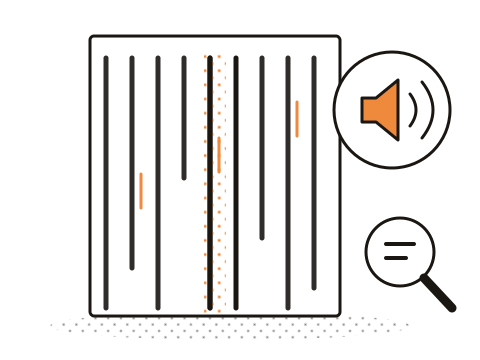
- 本文の検索
- 本の中の言葉を探し、見つかった場所を書き出しと一緒に並べます。
- 読み上げ
- ブラウザの声で、今のページから1文ずつ読みます。読んでいる文に色が付き、ページも自動でめくります。速さは 0.6〜2 倍。
- 2ページ並べる
- 横長の広い画面では、2ページを並べて表示します。
- 画像だけの EPUB は漫画として
- 1ページが1枚の画像になっている EPUB は、自動で見分けて漫画のビューアで開きます。


書庫と本棚
本が増えても、読みたい1冊にすぐたどり着くために。
- 本を入れると、10秒ほどで書庫に並びます
- 本のフォルダを見張っていて、本を足したり名前を変えたりすると、すぐ一覧に反映します。
- 表紙は自動で
- 1ページ目から作ります。カバーを広げた見開きなら、表紙の側だけを使います。管理者は、好きなページを表紙にしたり、切り抜いたりできます。
- 名前を変えても、移しても
- ファイルやフォルダの名前を変えたり移したりしても、同じ本を見つけて、読書位置・しおり・本棚などを付け替えます。
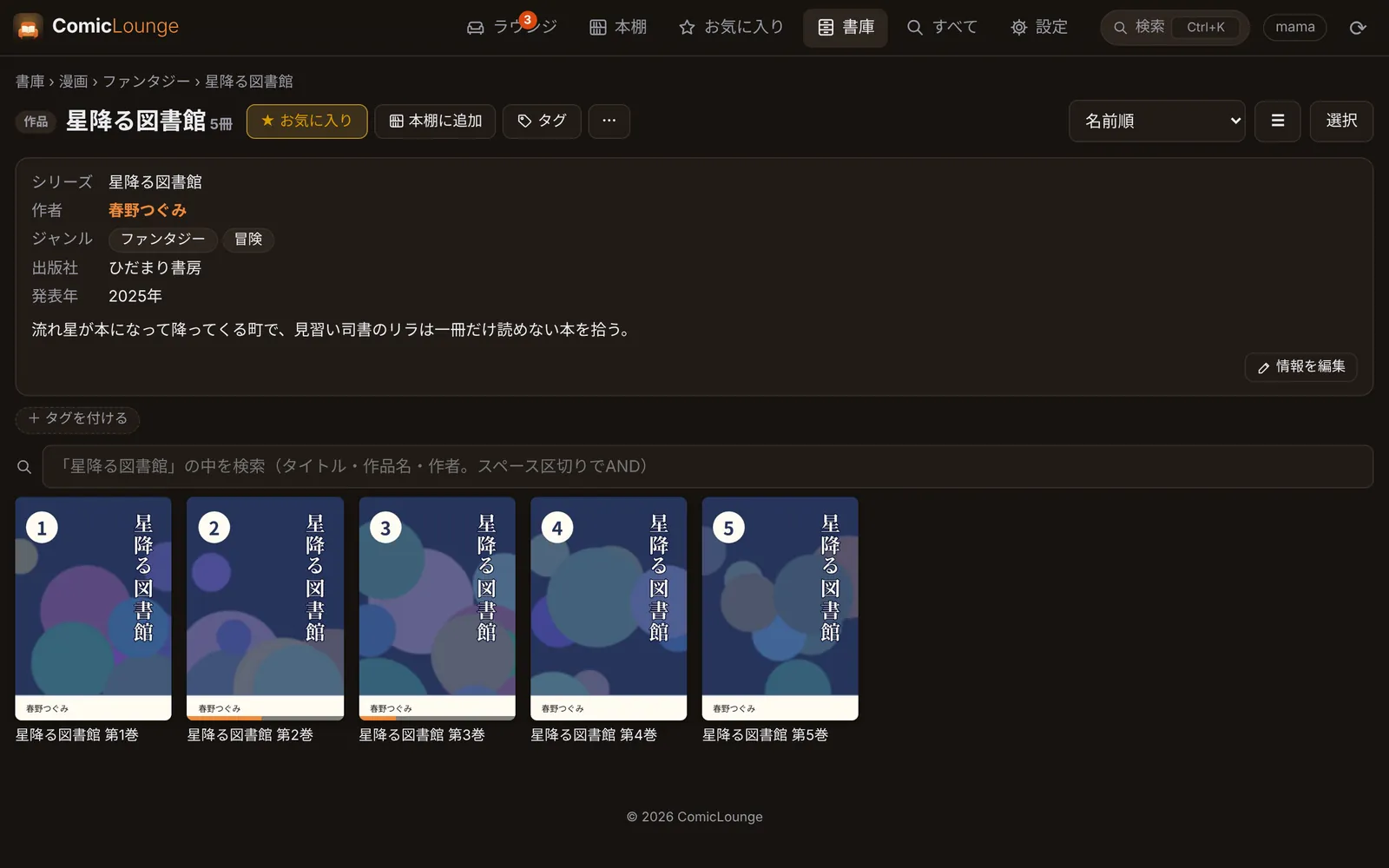
- 作品の情報
- 作者・ジャンル・出版社・あらすじ。ComicInfo.xml を読むほか、管理者が画面から入力できます。作者・ジャンルの一覧からも探せます。
- どこからでも検索
- Ctrl+K(スマホは画面を下に引く)で、本・作品・作者・設定の項目をまとめて探せます。
- 本棚・タグ・お気に入り
- 自分だけの本棚をいくつでも。「あとで読む」のようなタグや、お気に入りの印も付けられます。
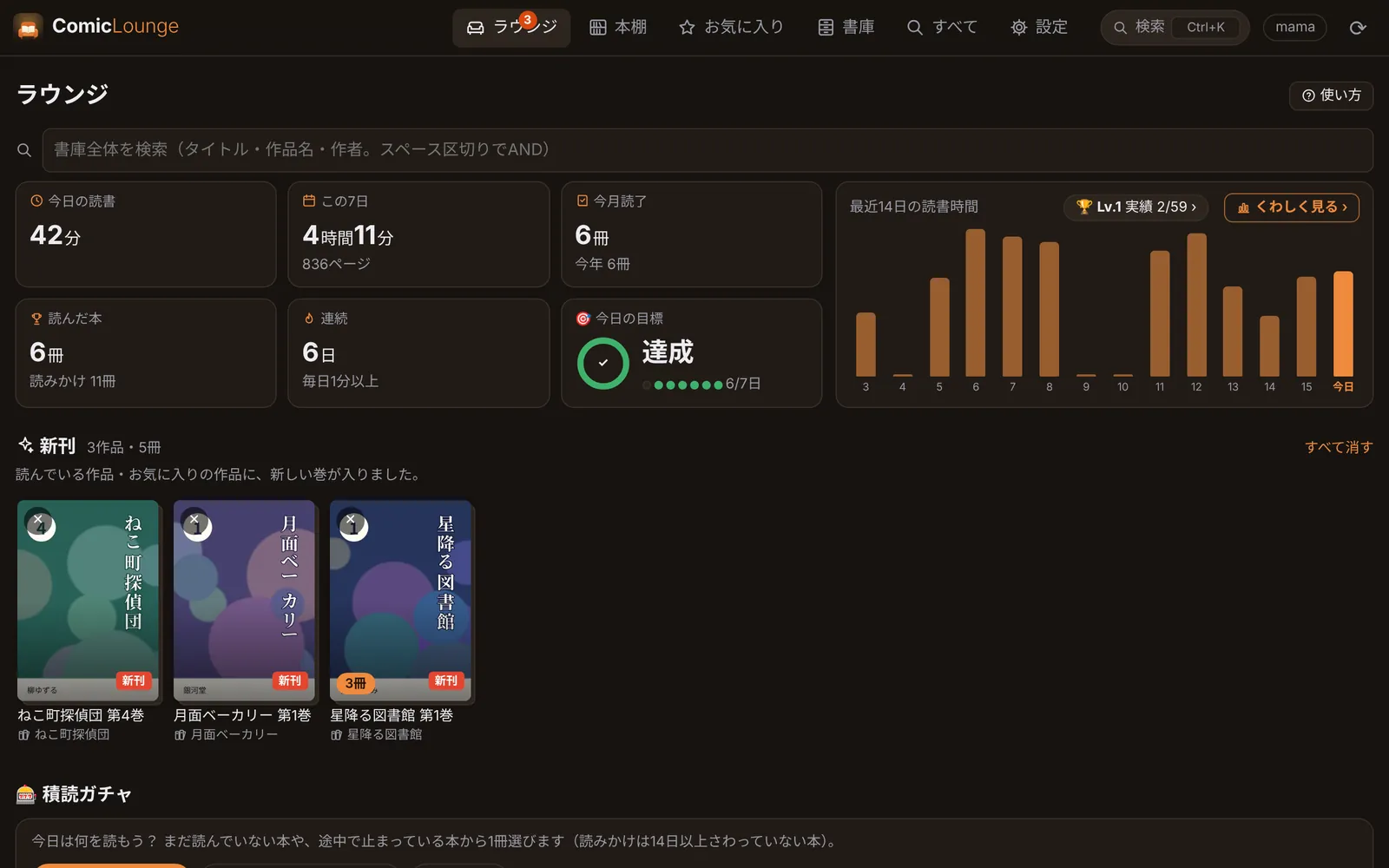
- 新刊のお知らせ
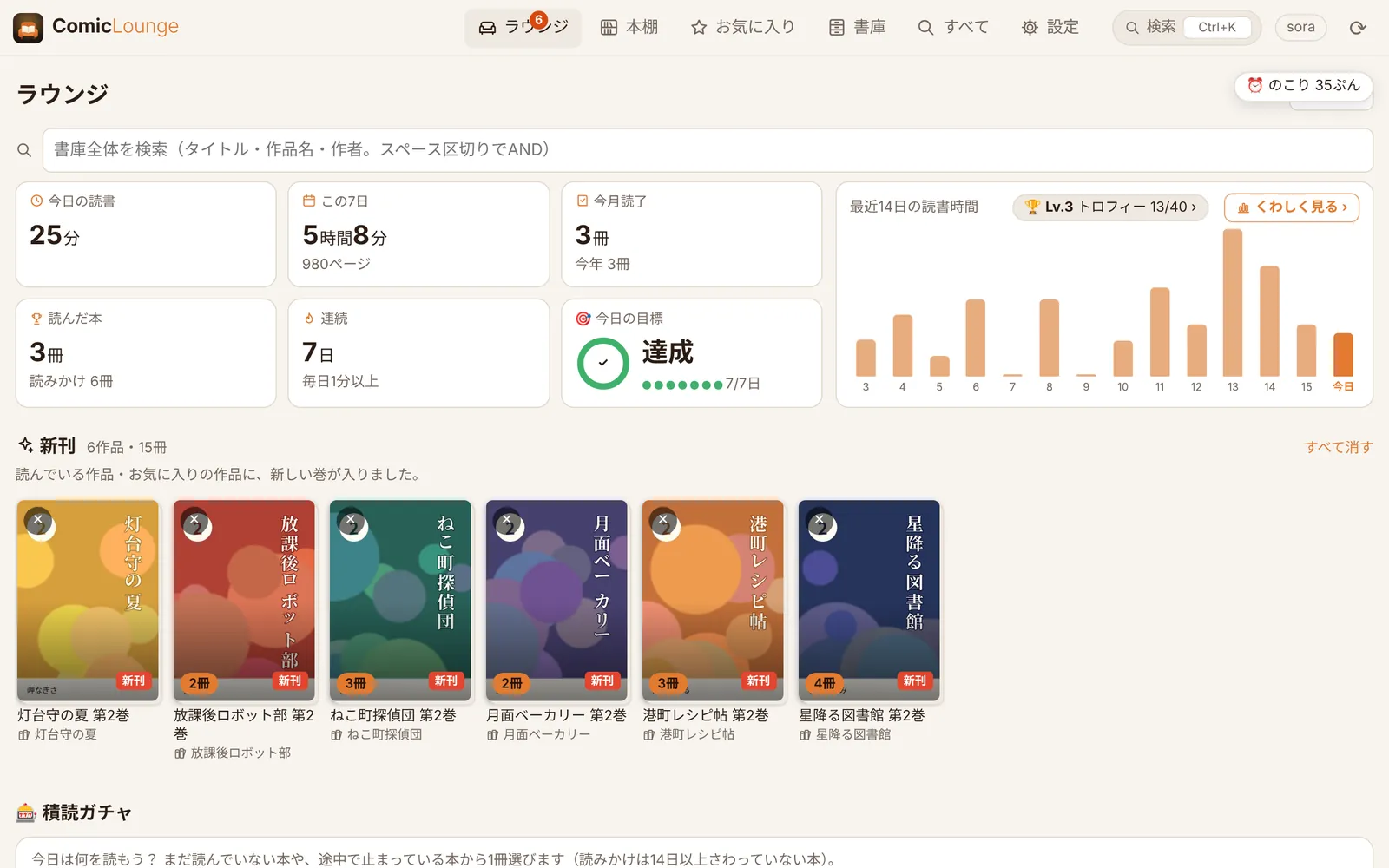
- 読んでいる作品に新しい巻が入ると、ラウンジで知らせます。
- 続きを読む・読書の履歴
- 読みかけの本と、これまでに読んだ本を、最後に読んだ順に並べます。
- 表紙からのぞき見
- 表紙にマウスを乗せる(スマホは長押し)と、本を開かずに最初の数ページを見られます。
- 数万冊でも速い
- 目安として、5万冊(SSD)で最初の読み込みが約2秒、一覧と検索の応答は 0.1 秒以内です。※ 速さは、パソコンの性能や、本を置いたドライブ(HDD・NAS など)によって変わります。
- 書庫の点検
- 開けない本・ページのない本・中身がまったく同じ本を探して、一覧にします。ファイルを直したり消したりはしません。
- 読むアーカイブ形式を選ぶ
- 使わない形式は、管理者が1つずつオフにできます。
家族で使う
同じ書庫を、家族それぞれの本棚として。アカウントは管理者も含めて10人までです。
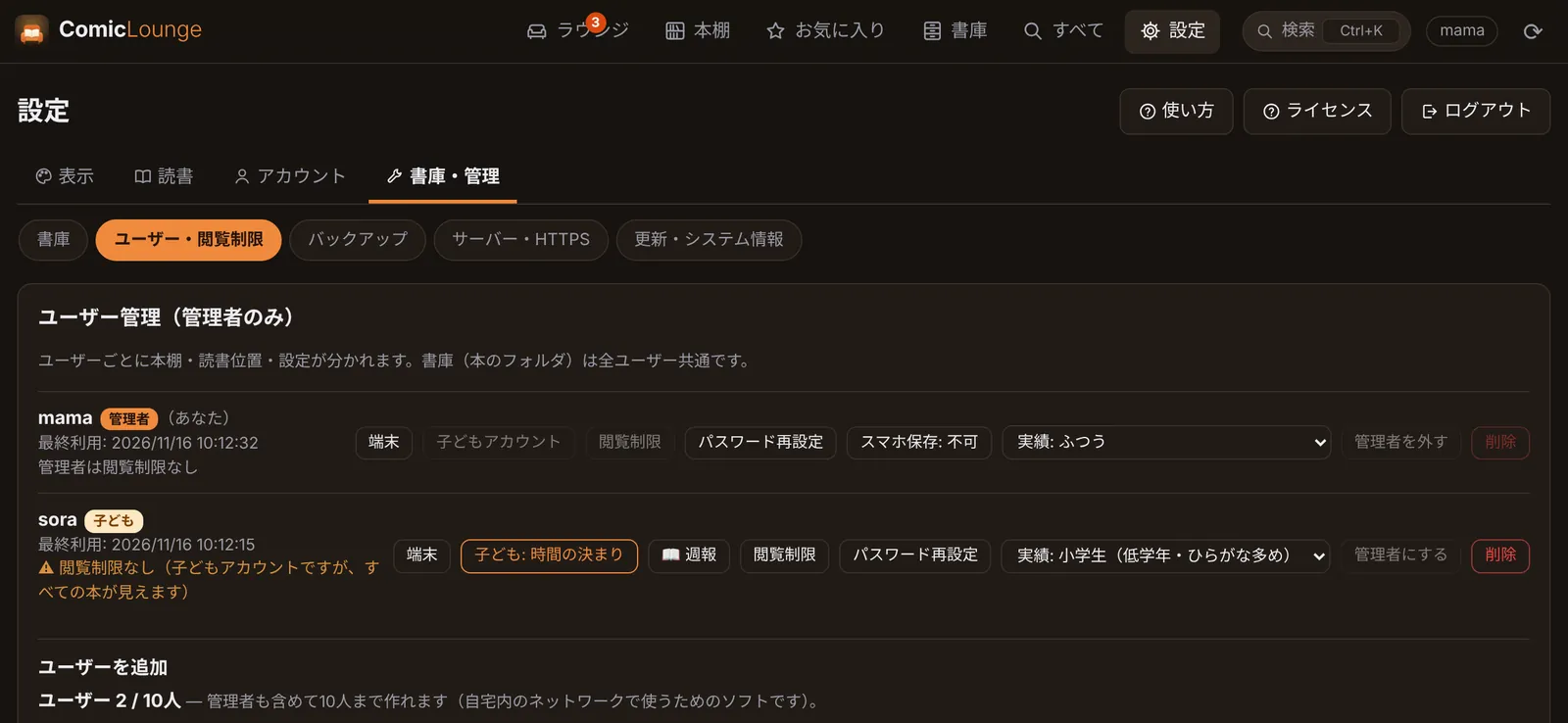
- 人ごとに分かれる
- 本棚・読書位置・しおり・評価と感想・読書の記録・設定は、ユーザーごとに分かれます。ほかの人には見えません。
- 閲覧制限
- 「このフォルダは見せない」「これだけ見せる」を、ユーザーごとに決められます。隠した本は、検索にも出ません。
- 閲覧リスト
- 「子ども向け」「大人向け」のようなリストを作っておき、何人かにまとめて当てられます。
- 子どもアカウント
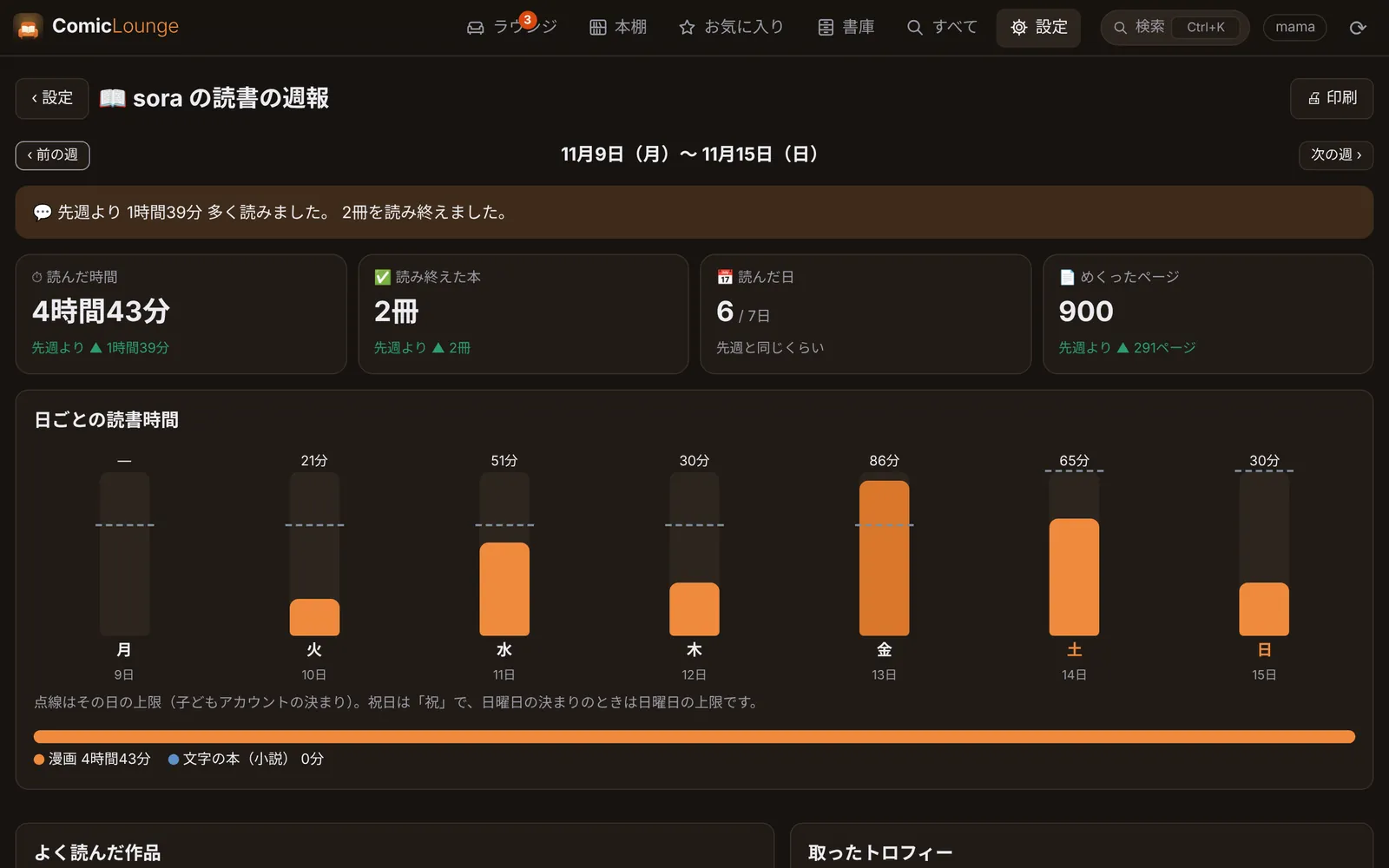
- 曜日ごとに、使う・使わない、使える時間帯(1日に4つまで)、1日の上限(15分〜4時間)を決められます。祝日は日曜日の決まりにできます。
- 時間になったら「おしまい」
- のこり時間を画面の隅に出し、5分前に知らせます。時間の外は、サーバーが本のページを出しません。
- 今日だけ延長
- 管理者が、その日だけ 15分・30分・60分 延ばせます。
- 読書の週報
- 子どもが1週間にどれだけ読んだか、何を読み終えたかを、親が見られます。印刷もできます。
- 小学生向けのトロフィー
- 目標がやさしい40種類。言葉は、低学年向け(ひらがな多め)と高学年向けから選べます。
どの端末でも、続きから
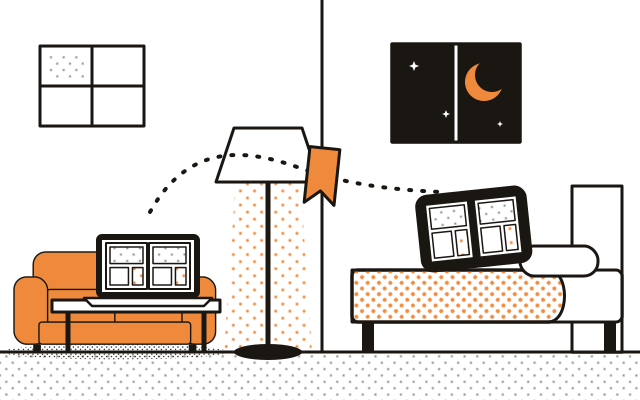
リビングのパソコンで読んだ続きを、寝室のタブレットで。家の中のどこでも、読みかけのページから。
- どの端末でも、続きから
- 読書位置はユーザーごとにサーバーに残ります。別の端末でログインしても、読みかけのページから開きます。家族の位置とは混ざりません。
- タブレットやスマホでも速く
- 画面より大きいページは、サーバーで画面の大きさに縮めてから送ります。通信量は 1/2〜1/4 ほどになり、ページがすぐ出ます。拡大すると、元の画像に切り替わります。
- スマホに保存
- 管理者が許可した人は、本をブラウザの中に保存して、Wi-Fi のない場所でも読めます。初期は7日の期限つきで、1人10冊まで。ファイルとして取り出すことはできません。
- ホーム画面に追加
- ホーム画面に置くと、アプリのように全画面で使えます。
- 読書中は画面を消さない
- 読んでいるあいだ、端末の画面が消えないようにします(HTTPS のとき)。
外出先からも、インターネット経由でアクセスできるように設定すれば読めますが、おすすめはしていません。どうしても使うときは、HTTPS・2段階認証・VPN などの適切な設定をしたうえで、ご自身の責任で、十分に注意してください。使うのは、自分と、一緒に暮らしている家族だけです。 インターネット経由で使うときの設定/やってはいけないこと

安心と管理
家のパソコンに置いておくものだから、守ることと、手間がかからないことを大切にしています。
- はじめから HTTPS
- この PC 専用の証明書を自動で作り、インストールした時点から HTTPS でつなげます。端末が証明書を信頼しているかも、画面で確認できます。
- 自分の証明書も使える
- 独自ドメインと、そのドメインの正規の証明書(Let's Encrypt などで取得したもの)を持っていれば、自動の証明書の代わりに使えます。端末に証明書を登録する手間がなくなります。
- 2段階認証
- Authenticator など認証アプリの6桁のコードを、ユーザーごとに使用するか設定できます。いざという時のバックアップ用に、回復コードもあります。
- ログイン中の端末
- どの端末でログインしているかを見て、1台ずつログアウトさせられます。管理者は、ログインの成功・失敗の記録も見られます。
- 毎日の自動バックアップ
- 本棚や読書の記録を、毎日1回バックアップします。外付けドライブや NAS にも、同じものをコピーできます。
- 本のファイルは書き換えない
- ComicLounge は本を読むだけです。書き換えたり消したりしません。
- Windows を汚さない
- 必要な Python は ComicLounge のフォルダの中だけに用意します。自動起動の設定とデスクトップのアイコンは、自分で選んだときだけ作ります。やめるときは、自動起動を外してからフォルダごと消します。
- ブラウザから更新
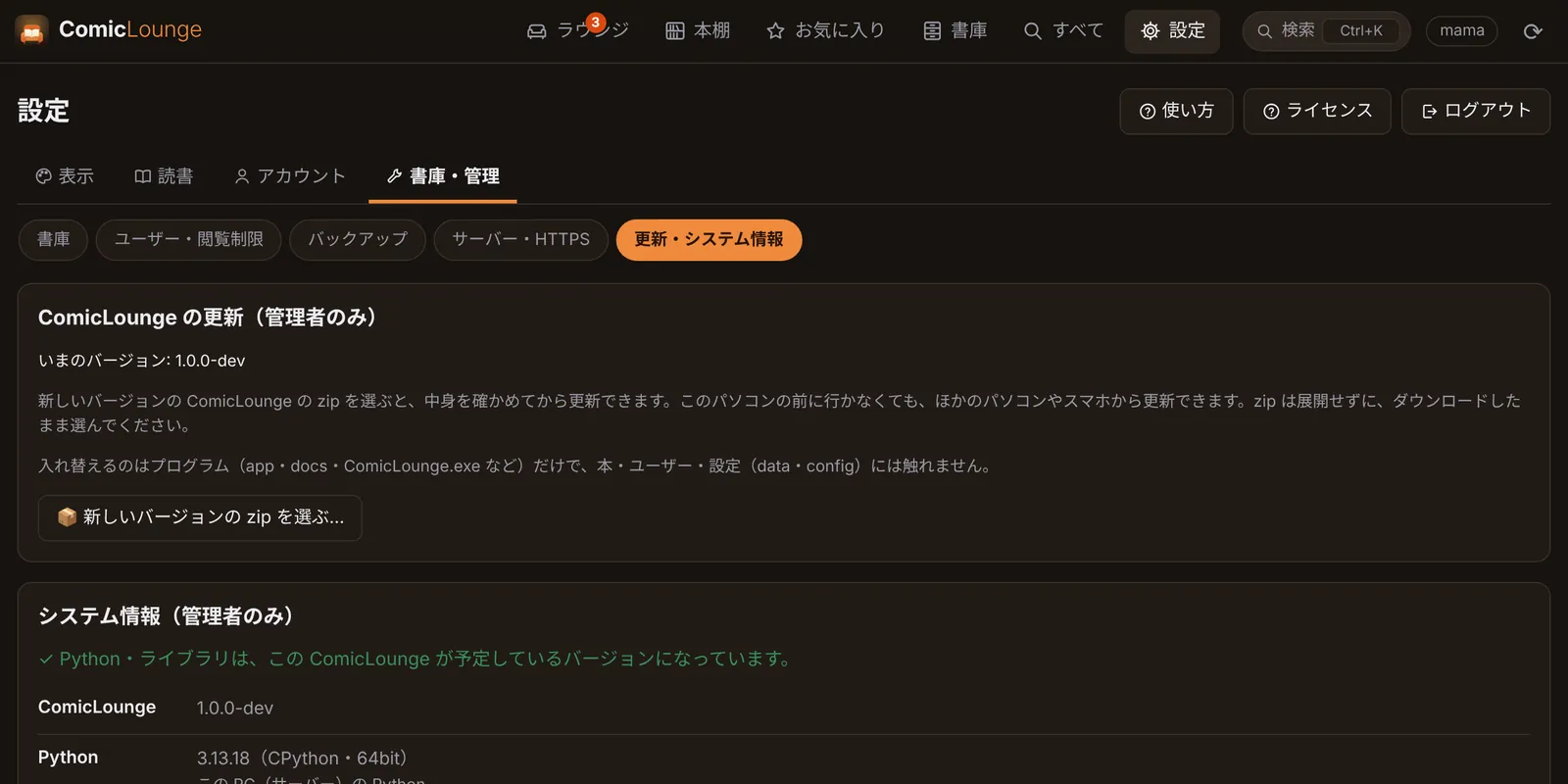
- 新しいバージョンの zip を画面で選ぶと、中身を確認してから入れ替えて再起動します。うまくいかなければ、前のバージョンに戻ります。
- 新しいバージョンのお知らせ
- 1日1回このサイトに最新のバージョンを確認しに来て、新しいバージョンが出ていれば管理者に通知します。セキュリティの修正を含むときは「🔒」で知らせます。送る情報はありません。オフにもできます。
- システム情報
- 使っている部品のバージョンを表示し、古くなっているものがあれば通知します。

読書を楽しむ
読んだ時間が、少しうれしくなる仕掛けです。どれも設定でオフにできます。
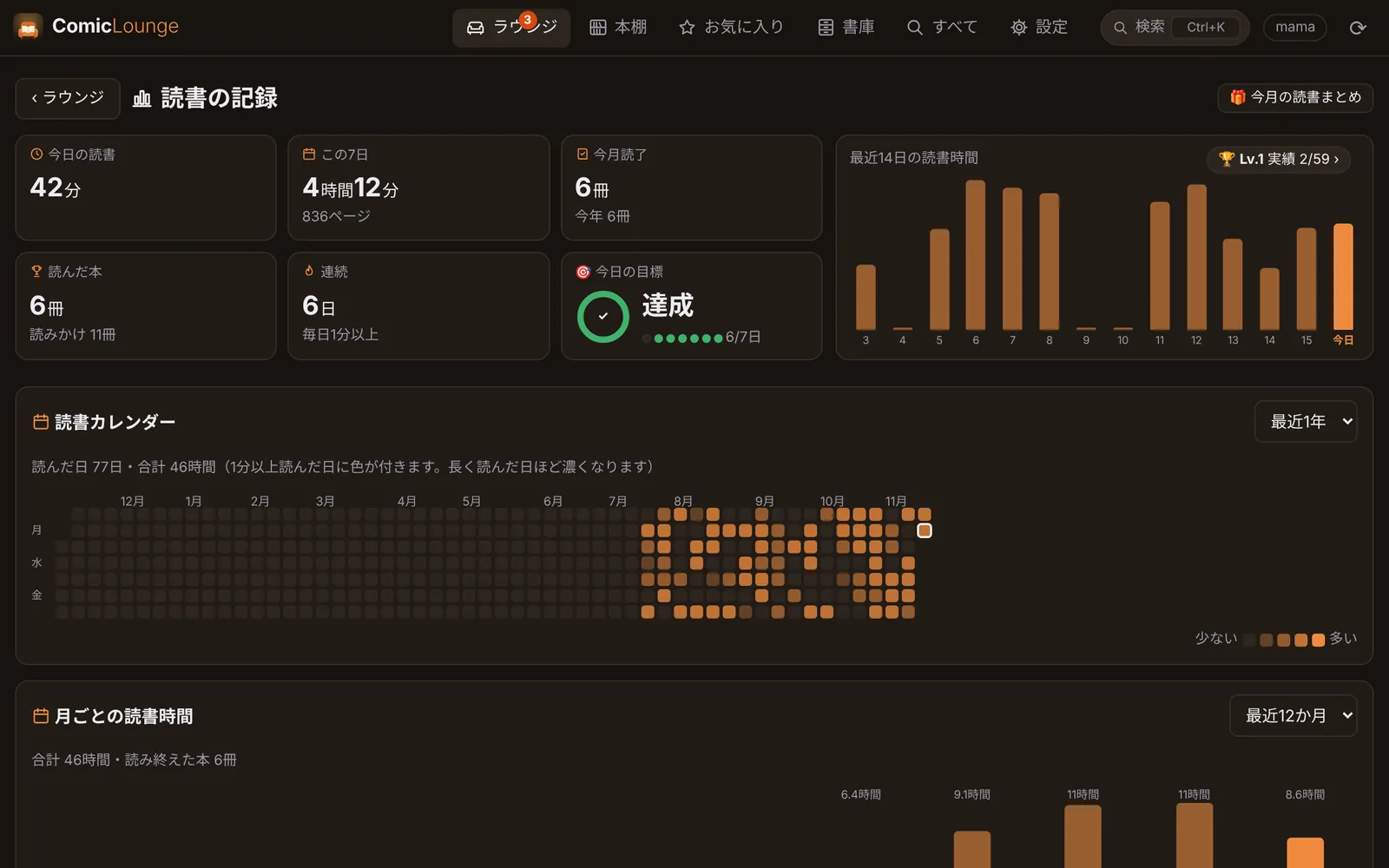
- 読書の記録
- 今日・この7日の読書時間、読み終えた冊数、連続読書日数。月ごとのグラフや、よく読んだ作品のランキングも。
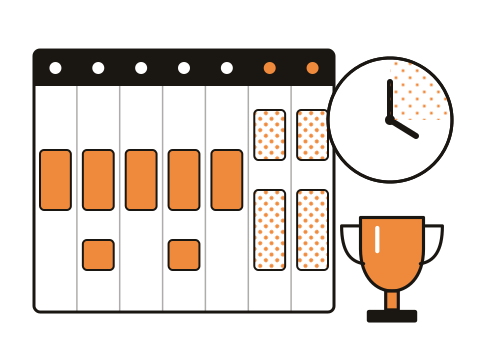
- 読書カレンダー
- 1年分の読書を、日ごとの濃さで並べます。
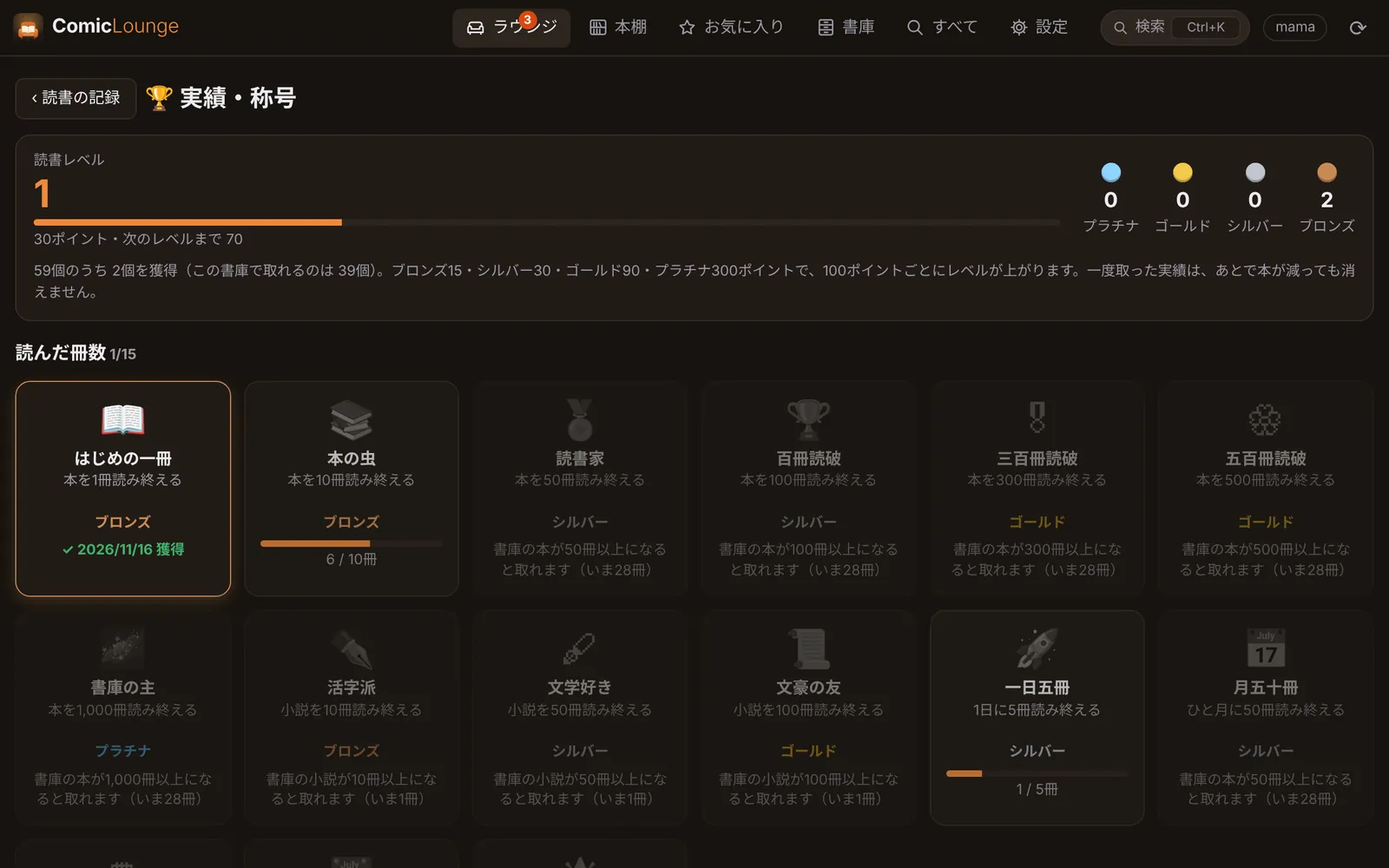
- 実績と読書レベル
- ブロンズからプラチナまで59種類。取るまで中身がわからない「ひみつ」もあります。
- 読書まとめ
- 月ごと・年ごとに、読んだ時間・冊数・いちばん読んだ作品などを、スライドでふり返ります。
- 積読ガチャ
- まだ開いていない本や、読みかけのまま止まっている本から、1冊を選びます。
- 読書の目標
- 1日の目標時間のリング。届いたら、お祝いします。
- 画面のテーマ
- 明るい9種と暗い5種。夜の時間だけ、自動で暗いテーマにもできます。
- 目にやさしい色
- 読書中の画面に、うすいオレンジ色を重ねられます。