
ComicLounge を入れて、家族の端末から読めるようにするまでの手順です。同じ内容は、zip の中の「はじめにお読みください.html」にもイラスト入りでまとめています。
はじめる前に。ComicLounge は、自宅内のネットワークで、自分と、一緒に暮らしている家族が使うためのソフトです。書庫の本を、著作権法で認められた範囲の外の人(別々に暮らしている家族や、友人・知人など)に見せたり、アカウントを渡したりしてはいけません。アカウントは管理者も含めて10人までです。やってはいけないことを必ず読んでください。
HTTPS(安全な接続)で使うのが基本です
ComicLounge は、インストールが終わった時点で、通信が暗号化される HTTPS のアドレス https://(サーバーの IP アドレス):28443/ でもつながるようになっています。そのための証明書は、はじめて起動したときに自動で作られます(この PC 専用のものです)。
- パスワードや本の画像が、暗号化されて届きます
- 「スマホに保存」(オフラインで読む)は、HTTPS のときだけ使えます
- Android でアプリとしてホーム画面に置くのも、HTTPS のときだけです
- 読書中に画面を消さない機能も、HTTPS のときだけ働きます
スマホ・タブレット・パソコンに、証明書を最初に1回登録するだけです。手順は下の「スマホ・タブレットを HTTPS でつなぐ」と「パソコンを HTTPS でつなぐ」にあります。独自ドメインの正規の証明書を持っているなら、それを使うこともできます。
用意するもの
- Windows 11 のパソコン(サーバーにします。読むときは、このパソコンの電源を入れておきます)
- 本を入れたフォルダ(zip・cbz・rar・7z・pdf・epub など)
- インターネット(最初の準備と、更新のときだけ使います)
- 読むためのスマホ・タブレット・パソコン(サーバーと同じ Wi-Fi につなぎます)
Linux で使うときは、いちばん下の「Linux で使うとき」をご覧ください。
Windows で始める
Windows には何も入れなくて大丈夫です。必要な Python(プログラムの部品)は、ComicLounge のフォルダの中だけに自動で用意します。Windows の設定やほかのソフトには手を加えません。ただし、自分で選んだときだけ、自動起動の設定(レジストリ)とデスクトップのアイコンを作ります。使うのをやめるときは、フォルダを消す前に自動起動を外してください(使うのをやめるとき)。
- zip を展開して、
comicloungeフォルダを好きな場所に置きます。おすすめはC:\comicloungeのような、名前の短い場所です。 ComicLounge.exeをダブルクリックします。小さなウィンドウが開いて、準備のようすを表示します。はじめての時だけ数分かかるので、そのまま待ってください。最後に「デスクトップに ComicLounge のアイコンを作る」が出ます。チェックしたまま「OK」を押すと、次からはデスクトップのアイコンで起動できます。- ファイアウォールの確認が出たら、「プライベート ネットワーク」を許可します。家のスマホから見るために必要です。「パブリック ネットワーク」は、チェックしないままがおすすめです。
- タスクトレイ(画面の右下)に、ソファと本のアイコンが出ます。これが ComicLounge です。クリックするとブラウザで開き、右クリックするとメニューが出ます。見当たらないときは、タスクバーの右端の「^」の中にあります。
- ブラウザで、最初の設定をします。はじめての時は自動でブラウザが開きます。管理者のアカウント(ユーザー名と、8文字以上のパスワード)を作り、「フォルダを選ぶ」で本のフォルダを選んで、「はじめる」を押します。
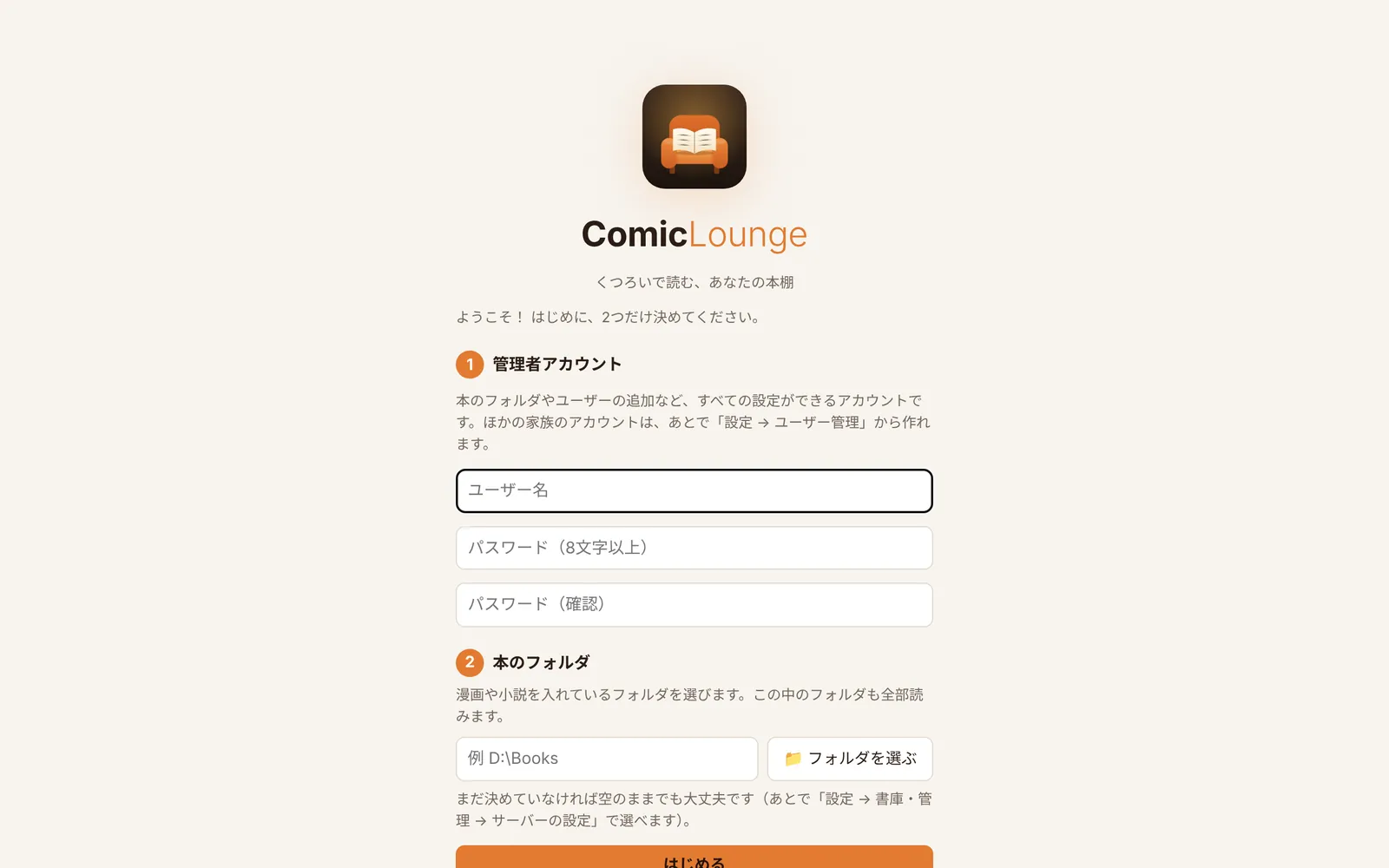
管理者のユーザー名とパスワードは、忘れないように控えておいてください。本のフォルダは、あとで「設定 → 書庫・管理 → サーバー・HTTPS → サーバーの設定」でも選べます。
青い画面(Windows によって PC が保護されました)が出たとき
はじめて ComicLounge.exe を開くと、青い画面が出ることがあります。インターネットから受け取ったプログラムのうち、まだ多くの人に使われていないものに Windows が出す確認です。画面の中の「詳細情報」を押し、下に出てくる「実行」を押してください。一度実行すれば、次からは出ません。
「実行」が出ないとき(会社のパソコンや、「スマート アプリ コントロール」がオンのパソコンなど)は、app フォルダの run.bat で起動できます。中身は同じです。
タスクトレイのメニュー(アイコンを右クリック)
| メニュー | すること |
|---|---|
| ComicLounge を開く | ブラウザで開きます(アイコンのクリックでも同じ) |
| スマホ用アドレス(HTTPS)をコピー | https://192.168.x.x:28443/ のような、HTTPS のアドレスをコピーします |
| スマホ用アドレスをコピー | http://192.168.x.x:28080/ のような、HTTP のアドレスをコピーします(証明書を登録する前の、最初の1回に使います) |
| 書庫を再スキャン | 本の追加や削除が、自動で反映されないとき(NAS など)に |
| 再起動 | ポートなど「再起動後に反映」の設定を変えたあとに |
| 起動ログを開く | 起動のときの記録を、メモ帳で開きます |
| デスクトップにアイコンを作る | はじめての起動で作らなかったときや、消してしまったときに |
| Windows 起動時に自動で起動 | チェックを入れると、PC の起動時に自動で動き出します(初期はオフ) |
| 終了 | サーバーを止めて、アイコンを消します |
スマホ・タブレットを HTTPS でつなぐ
HTTPS のアドレスをはじめて開くと、ブラウザに「この接続ではプライバシーが保護されません」のような警告が出ます。ComicLounge が自分で作った証明書を、端末がまだ知らないためです。次の手順で証明書を端末に登録すると、警告が出なくなります。どの端末も、最初に1回だけです。
- 家の Wi-Fi につないだ端末で、HTTP のアドレスを開いてログインします。アドレスは、タスクトレイの「スマホ用アドレスをコピー」で取れます(
http://192.168.x.x:28080/のような形)。自分あてのメールなどに貼ると、スマホに送れます。iPhone は Safari、Android は Chrome で開きます。 - 「設定」の「HTTPS」の欄から、証明書
ComicLounge-CA.crtをダウンロードします。「HTTPS」の欄は、管理者なら「設定 → 書庫・管理 → サーバー・HTTPS」、ほかの人は「設定 → アカウント → HTTPS・スマホ」にあります。登録のしかたも、その欄に書いてあります。 - 端末に証明書を登録します。iPhone・iPad は、設定アプリの「プロファイルがダウンロードされました」→「インストール」のあと、「一般 → 情報 → 証明書信頼設定」で ComicLounge Local CA をオンにします。Android は、設定アプリの「証明書のインストール → CA 証明書」から登録します(設定アプリの検索で「証明書」)。
- HTTPS のアドレスを開いてログインします。アドレスは、タスクトレイの「スマホ用アドレス(HTTPS)をコピー」で取れます(
https://192.168.x.x:28443/のような形)。「HTTPS」の欄のいちばん上に「✓ 信頼しています」と出れば、登録できています。これからは、こちらのアドレスを使います。
ホーム画面に置く(アプリのように使う)
- iPhone・iPad は、Safari の共有ボタン →「ホーム画面に追加」
- Android は、Chrome のメニュー(︙)→「ホーム画面に追加」→「インストール」
ホーム画面のアイコンから開くと、アドレスバーのない全画面で読めます。PC の IP アドレスが変わっても、サーバーの証明書は自動で作り直され、端末に登録した証明書はそのまま使えます。
data/certs/ca.key(証明書の元になる秘密の鍵)は、人に渡したり、ほかの場所にコピーしたりしないでください。
パソコンを HTTPS でつなぐ
パソコンのブラウザで読むときも、証明書を登録すると、警告なしで HTTPS のアドレスを開けます。サーバーにしているパソコン自身で読むときも同じです。
まず、パソコンのブラウザで ComicLounge を開いてログインし、「設定」の「HTTPS」の欄から ComicLounge-CA.crt をダウンロードします。ブラウザで http://(サーバーの IP アドレス):28080/ca.crt を開いても、ダウンロードできます。
Windows(Edge・Chrome・Firefox)
- ダウンロードした
ComicLounge-CA.crtをダブルクリックし、「証明書のインストール」を押します。 - 保存場所は「現在のユーザー」を選んで、「次へ」を押します。
- 「証明書をすべて次のストアに配置する」を選び、「参照」→「信頼されたルート証明機関」→「OK」→「次へ」→「完了」と進みます。
- 「ComicLounge Local CA … この証明書をインストールしますか?」と聞かれたら、「はい」を押します。
- ブラウザをいったん閉じてから、
https://(サーバーの IP アドレス):28443/を開きます。
Mac(Safari・Chrome)
- ダウンロードした
ComicLounge-CA.crtをダブルクリックします。「キーチェーンアクセス」が開き、「ログイン」キーチェーンに追加されます。 - 一覧の「ComicLounge Local CA」をダブルクリックし、「信頼」を開いて、「この証明書を使用するとき」を「常に信頼」にします。
- ウィンドウを閉じ、Mac のパスワードを入れて確定します。
- ブラウザで
https://(サーバーの IP アドレス):28443/を開きます。
Firefox を使うとき
Windows と Mac の Firefox(バージョン 120 以降)は、パソコンに登録した証明書を自動で信頼します。上の Windows・Mac の手順で登録すれば、Firefox でも警告は出なくなります。Firefox だけの作業は要りません。
それでも Firefox だけ警告が出るときは、Firefox の設定画面のいちばん上にある検索欄に「証明書」と入れ、サードパーティのルート証明書を自動で信頼する項目がオンになっているか確かめてください。Linux の Firefox は、同じく検索欄に「証明書」と入れて出てくる「証明書を表示」から、「認証局証明書」に ComicLounge-CA.crt を読み込みます。
登録した証明書を削除する
ComicLounge を使うのをやめたときや、端末を手放すときは、登録した証明書を削除してください。data/certs フォルダを消して証明書が作り直されたときも、古い証明書を削除してから、新しい証明書を登録し直します。
| 端末 | 削除のしかた |
|---|---|
| iPhone・iPad | 設定アプリの「一般 → VPN とデバイス管理」で「ComicLounge Local CA」を選び、「プロファイルを削除」を押します。 |
| Android | 設定アプリの「セキュリティ」(機種によっては「セキュリティとプライバシー → その他のセキュリティ設定」)→「暗号化と認証情報」→「ユーザー認証情報」で「ComicLounge Local CA」を選び、「削除」を押します。場所は機種によって違うので、設定アプリの検索で「ユーザー認証情報」と探すと早く見つかります。 |
| Windows | スタートメニューで「ユーザー証明書の管理」(certmgr.msc)を開き、「信頼されたルート証明機関 → 証明書」の「ComicLounge Local CA」を右クリックして「削除」を押します。 |
| Mac | 「キーチェーンアクセス」の「ログイン」キーチェーンで「ComicLounge Local CA」を右クリックし、「削除」を押します。 |
| Firefox | Windows と Mac の Firefox は、パソコンに登録した証明書をそのまま使っています。上の Windows・Mac の手順で削除すれば、Firefox からも消えます(Firefox の証明書の一覧には、もともと表示されないことがあります)。Linux の Firefox で読み込んだときは、設定の検索欄に「証明書」と入れて「証明書を表示」を開き、「認証局証明書」で「ComicLounge Local CA」を削除します。 |
自分で用意した証明書を使う(上級者向け)
独自ドメインと、そのドメインの正規の証明書(Let’s Encrypt などで取得したもの)を持っている場合は、ComicLounge が自動で作る証明書の代わりに使えます。端末ごとに証明書を登録する手間がなくなり、警告も出ません。
- 証明書ファイルと秘密鍵ファイルを、サーバーのパソコンに置きます。証明書は、中間証明書も含んだもの(例:
fullchain.pem)、秘密鍵はprivkey.pemなどです。ほかの人が読めない場所に置いてください。 - 管理者でログインして、「設定 → 書庫・管理 → サーバー・HTTPS → サーバーの設定」を開きます。いちばん下の「上級者向けの設定」を開き、「証明書ファイル」と「秘密鍵ファイル」に、それぞれのファイルの場所(例:
D:\certs\fullchain.pem)を入れて、「サーバー設定を保存」を押します。 - 「サーバーを再起動」を押します。
https://(証明書のドメイン名):28080/を開きます。自分の証明書を使うと、ポート 28080 が HTTPS になります。28443 の自動の証明書は使われなくなり、http://のアドレスでは開けなくなります。
- 証明書に書かれたドメイン名で開く必要があります。IP アドレスで開くと警告が出ます。家の中でも、そのドメイン名がサーバーのパソコンを指すように、ルーターや DNS を設定してください。
- 証明書を更新したら(Let’s Encrypt はおよそ90日ごと)、ComicLounge を再起動してください。再起動したときに、新しい証明書を読み込みます。
- 元に戻すときは、「証明書ファイル」と「秘密鍵ファイル」を両方とも空にして保存し、再起動します。
- 設定を間違えてつながらなくなったときは、
configフォルダのconfig.json.bakをconfig.jsonに名前を変えると、前の設定に戻せます。
リバースプロキシ(Caddy など)で HTTPS にする方法もあります。同梱の docs/deploy/Caddyfile に例があります。
本の置き方
最初の設定で選んだ本のフォルダの中に、本を置きます。フォルダの並びは自由ですが、1つの作品の巻を、1つのフォルダにまとめるのがおすすめです。同じフォルダの中が「次の巻/前の巻」になり、数字は 1、2、…、10 の順に並びます。
本のフォルダ/
├─ 漫画/
│  └─ 作品A/
│     ├─ 作品A 第1巻.zip
│     ├─ 作品A 第2巻.zip
│     └─ 作品A 第10巻.cbz
└─ 小説/
   ├─ 作品B.epub
   └─ 1234_ruby_5678.zip(青空文庫の zip はそのまま)
本のフォルダに本を入れると、10秒ほどで自動で一覧に出ます。NAS(ネットワークの共有フォルダ)などで出ないときは、トレイの「書庫を再スキャン」か、画面の右上の ⟳ を押してください(1日ごとにも自動で読み直します)。ComicLounge が、本のファイルを書き換えたり消したりすることはありません。
作者やあらすじを付けたいときは、作品のフォルダに ComicInfo.xml を置くか、管理者が作品の画面から入力します。
家族のアカウントを作る
一人ずつアカウントを作ると、本棚・読みかけの位置・設定がそれぞれ分かれます。アカウントは、管理者も含めて10人まで作れます(自宅内のネットワークで使うためのソフトのため)。
- 追加する:管理者でログインして、「設定 → 書庫・管理 → ユーザー・閲覧制限 → ユーザー管理」の「ユーザーを追加」で、ユーザー名とパスワードを決めます。
- 子どもアカウント:「子どもアカウント」を選んでから追加すると、使える時間と見せる本を決める画面が開きます。曜日ごとの時間帯(1日に4つまで)と、1日の上限を決められます。時間になると「おしまい」の画面になります。
- 見せる本を決める:「閲覧制限」で、ユーザーごとに見せる本を決められます。「子ども向け」「大人向け」のような「閲覧リスト」を作っておけば、何人かにまとめて当てられます。
- 読書の週報:「週報」で、子どもがその週にどれだけ読んだか、何を読み終えたかを見られます。
そのほかの使い方は、ComicLounge の画面の「設定 → 使い方」に、イラスト入りでまとめてあります。
インターネット経由で使うとき
ComicLounge は、自宅内のネットワークで使うことをおすすめしています。家の Wi-Fi の外から使うには、インターネット経由でサーバーの PC にアクセスできるように、ご自身の責任で設定します。そのときは、必ず次のようにしてください。
- 必ず HTTPS でつなぐ(HTTP のままだと、パスワードや本の画像が暗号化されずに流れます)
- 各アカウントで2段階認証をオンにし(「設定 → アカウント」)、推測されにくいパスワードにする
- できれば VPN(Tailscale など)を使う。ルーターのポートを開けなくてすみます
Caddy などのリバースプロキシや Cloudflare Tunnel でも、インターネット経由で使えるようにできます(同梱の docs/deploy/Caddyfile に例があります)。
インターネット経由で使えるようにしても、使うのは自分と、一緒に暮らしている家族だけです。アドレスやアカウントを人に教えたり、だれでも見られる状態にしたりすると、本を公開したことになり、著作権の侵害になります。やってはいけないことを必ず読んでください。
新しいバージョンに更新するとき
新しいバージョンが出ると、管理者でログインしたときに「🆕 ComicLounge x.y.z が出ています」と通知します(ComicLounge が1日1回、このサイトに最新のバージョンを確認しに来ます。送る情報はありません)。セキュリティの修正を含むときは「🔒」で知らせます。「変更点」を押すと、このサイトの更新履歴が開きます。
ブラウザから更新する(おすすめ)
サーバーにしたパソコンの前に行かなくても、ほかのパソコンやスマホから更新できます。
- 新しいバージョンの zip をダウンロードします(展開しないで、そのままにします)。
- 管理者でログインして、「設定 → 書庫・管理 → 更新・システム情報 → ComicLounge の更新」の「新しいバージョンの zip を選ぶ…」で、その zip を選びます。
- 「更新する準備ができました」と出たら、「更新して再起動」を押して、確認のため自分のパスワードを入れます。
- 数十秒〜数分で再起動し、画面が自動で読み直されて「更新しました」と出ます。
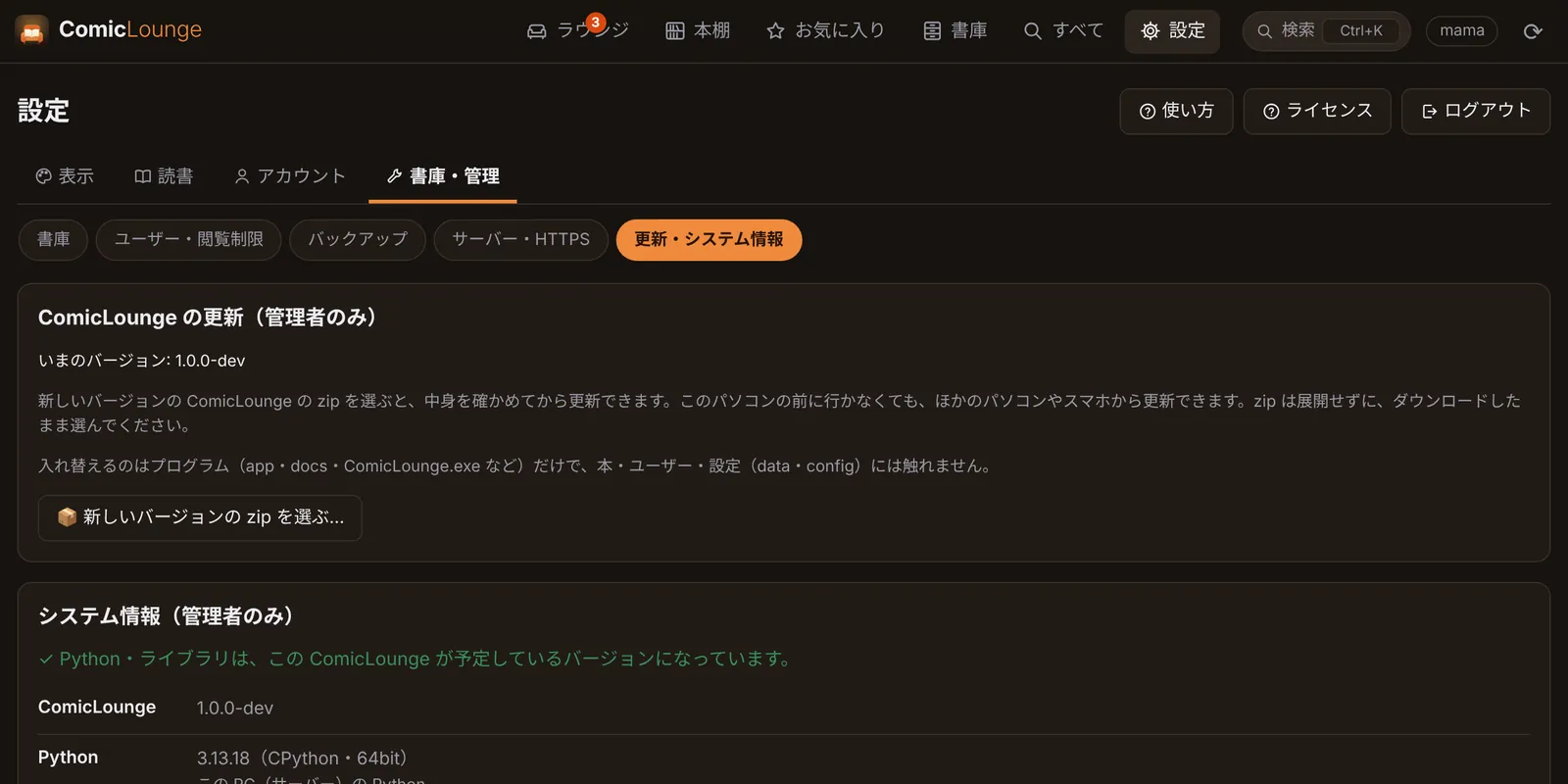
入れ替えるのはプログラムだけで、本・ユーザー・本棚・読書の記録・設定はそのまま残ります。うまくいかなかったときは、前のバージョンに戻してから起動します。
手で入れ替える
- トレイのアイコンを右クリックして「終了」を押します。
- 新しいバージョンの zip を展開し、中身(
ComicLounge.exe・app・docsなど)を、今のcomicloungeフォルダに上書きでコピーします。 - インターネットにつながった状態で、
ComicLounge.exe(またはデスクトップのアイコン)で起動し直します。
data(本棚・読書位置・アカウント)・config(設定)・python の3つのフォルダは、あなたのデータです。新しいバージョンの zip には入っていないので、上書きでコピーしても消えません。
使うのをやめるとき
フォルダを消す前に、自動起動を外してください。自動起動の設定(レジストリ)とデスクトップのアイコンは comiclounge フォルダの外にあるので、フォルダを消しても残ります。
- 自動起動を外します。トレイのメニューの「Windows 起動時に自動で起動」にチェックを入れていたら、外します(レジストリに書いた1項目が消えます)。
- トレイの「終了」を押します。
comicloungeフォルダをフォルダごと削除します。- デスクトップのアイコンを削除します。デスクトップに ComicLounge のアイコンを作っていたら、それも削除します。
これで元どおりです。本のフォルダは別の場所にあるので、消えません。
使っていた場合は、次も消してください。
- 証明書: HTTPS の警告を消すために、パソコンやスマホに「ComicLounge Local CA」の証明書を登録した場合は、それぞれの端末で削除します(登録した証明書を削除する)。
- ファイアウォールの許可: 「Windows Defender ファイアウォール → 詳細設定 → 受信の規則」から python.exe の規則を削除します。
うまくいかないとき
| こんなとき | 確かめること |
|---|---|
| スマホで開けない | スマホとパソコンが同じ Wi-Fi につながっているか、ファイアウォールの確認で許可したかを確かめてください。パソコンがスリープしていると開けません。 |
| 「Python を用意できませんでした」「部品(ライブラリ)をインストールできませんでした」 | インターネットにつながっているか確かめて、ウィンドウの「もう一度」を押してください。会社などのネットワークでは、つながらないことがあります。 |
| ComicLounge.exe が起動しない | 青い画面が出たら「詳細情報」→「実行」。「実行」が出ない・ブロックされたときは、app フォルダの run.bat で起動してください。 |
| タスクトレイにアイコンが出ない | タスクバーの右端の「^」の中を確かめてください。それでもないときは、app フォルダの run-console.bat で起動すると、エラーの内容が表示されます。 |
| 本が一覧に出ない | 「設定 → 書庫・管理 → サーバー・HTTPS → サーバーの設定」の「本のフォルダ」が正しいか確かめてください。本を追加したばかりなら、10秒ほど待つか、トレイの「書庫を再スキャン」を押します。 |
| RAR の本が開けない | 古い形式の RAR は、7-Zip か UnRAR.exe が必要なことがあります。「設定 → 書庫・管理 → 書庫 → 対応している形式」をご覧ください。7-Zip・UnRAR は、公式サイトから最新のバージョンを入れておいてください。 |
| 何度やっても直らない | python フォルダを削除してから起動すると、最初から準備し直します(本棚や読書位置は data フォルダにあるので消えません)。 |
起動のときの記録は、起動のウィンドウの「起動ログを見る」か、トレイの「起動ログを開く」で見られます。
Linux で使うとき
Python 3.11 以上が必要です。comiclounge フォルダで、次のように実行します。
./app/run.shブラウザで http://(サーバーの IP アドレス):28080/ を開くと、最初の設定の画面になります。ほかのパソコンから開いたときは、本のフォルダの場所を入力します(例 /srv/books)。HTTPS も、Windows と同じく https://(サーバーの IP アドレス):28443/ で待ち受けます。常駐させるときは、docs/deploy フォルダの設定例(systemd)を参考にしてください。