画面で見る

使う前に、ComicLounge の画面をひととおり見られます。

画面に出てくる本の題名・作者名・表紙・本文は、すべてこの紹介のために作った架空のものです。画面は ComicLounge 1.0.1・1.1.0(小説の画面)で撮りました。暗い色の画面で撮っていますが、明るい色にもできます。画像を押すと、大きく表示します。

はじめて開いたとき

起動したら、パソコンやスマホのブラウザで開きます。最初に決めるのは2つだけです。
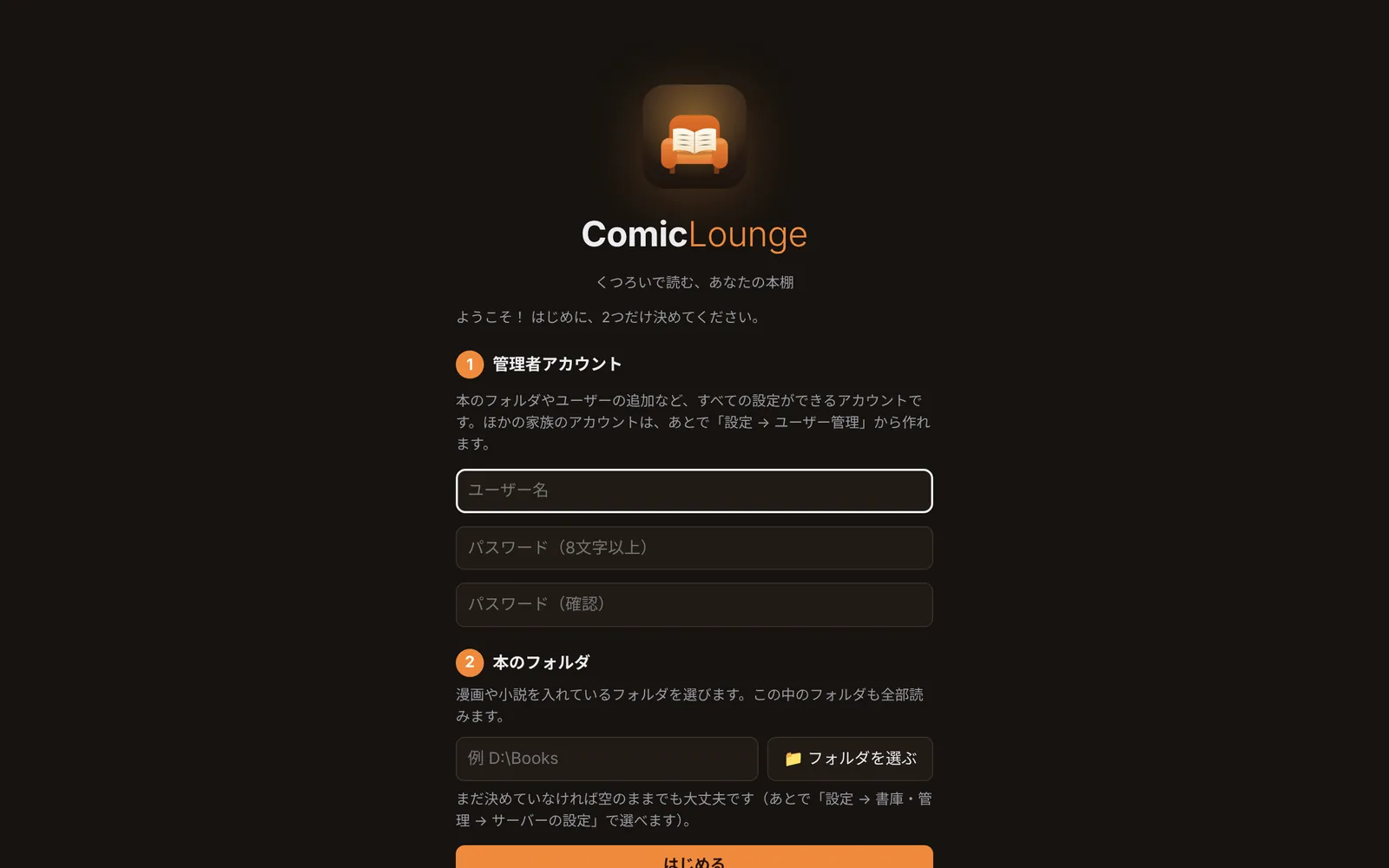
最初の設定の画面
最初の設定 管理者のアカウントと、本のフォルダを決めます。フォルダはあとからでも選べます。
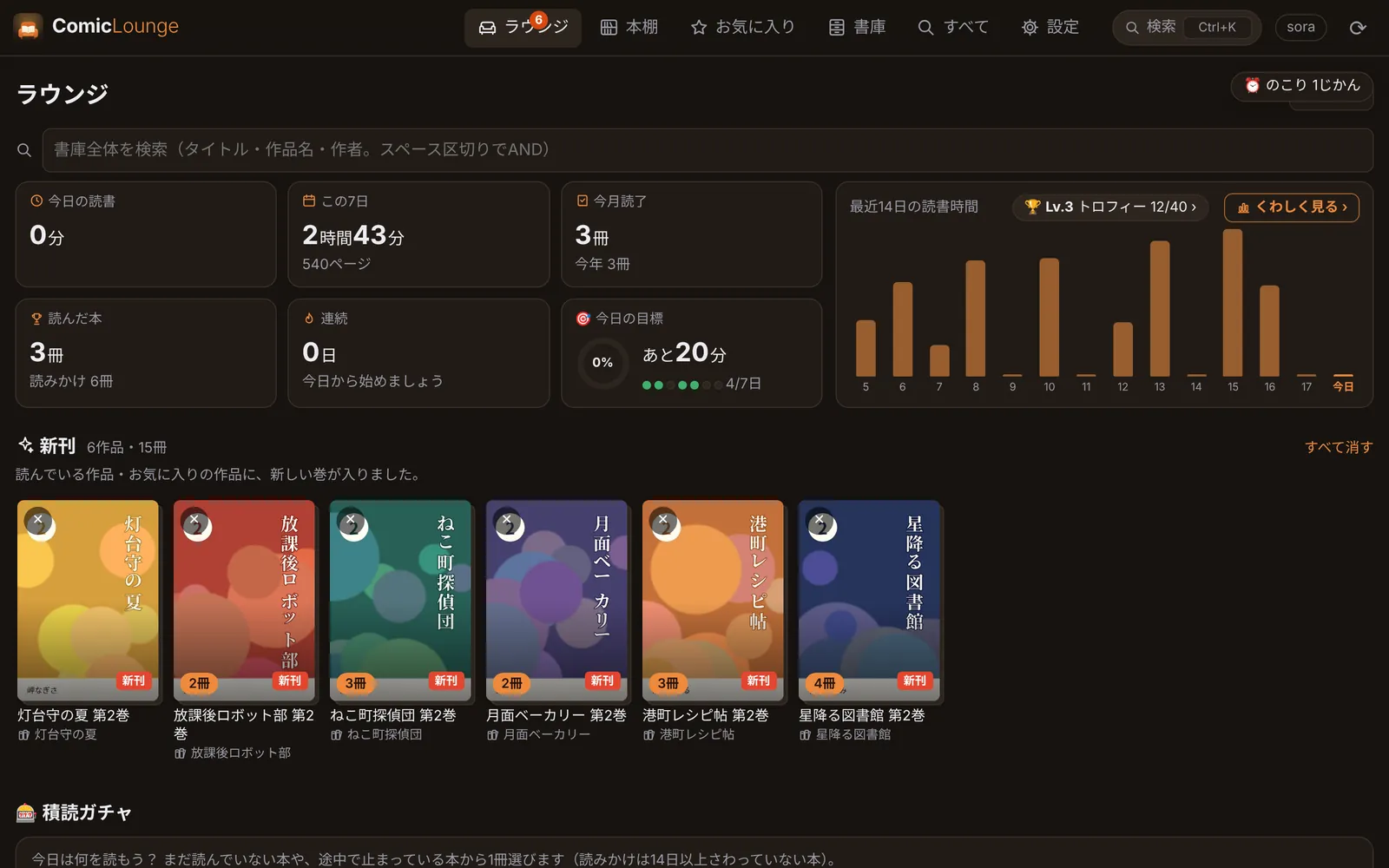
ラウンジの画面
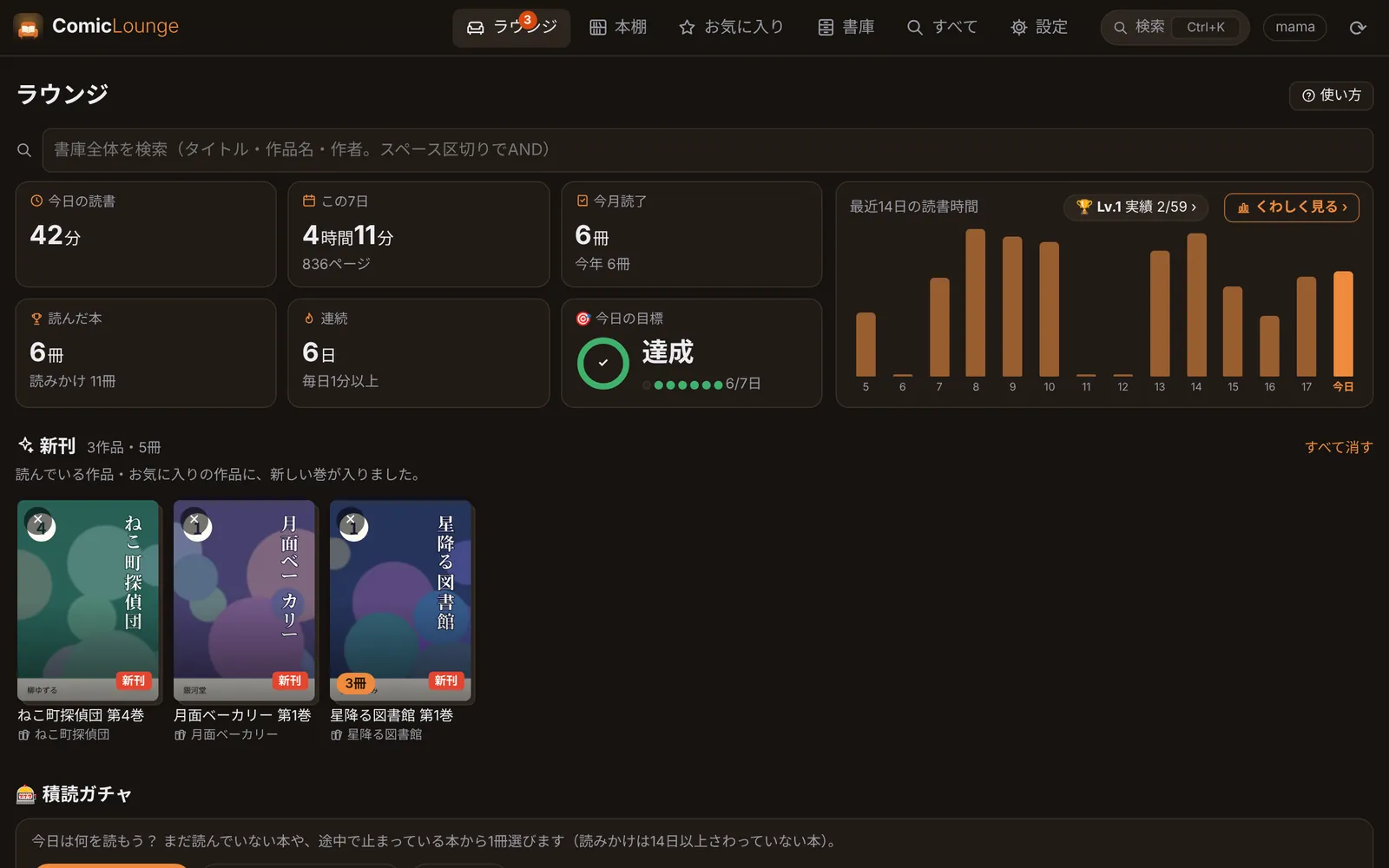
ラウンジ 開くと最初に出る画面です。今日の読書時間、続きを読む本、新しく入った本がまとまっています。

本を探す

表紙で眺める、フォルダのまま見る、検索する。探し方はいくつもあります。

機能のくわしい紹介で読む
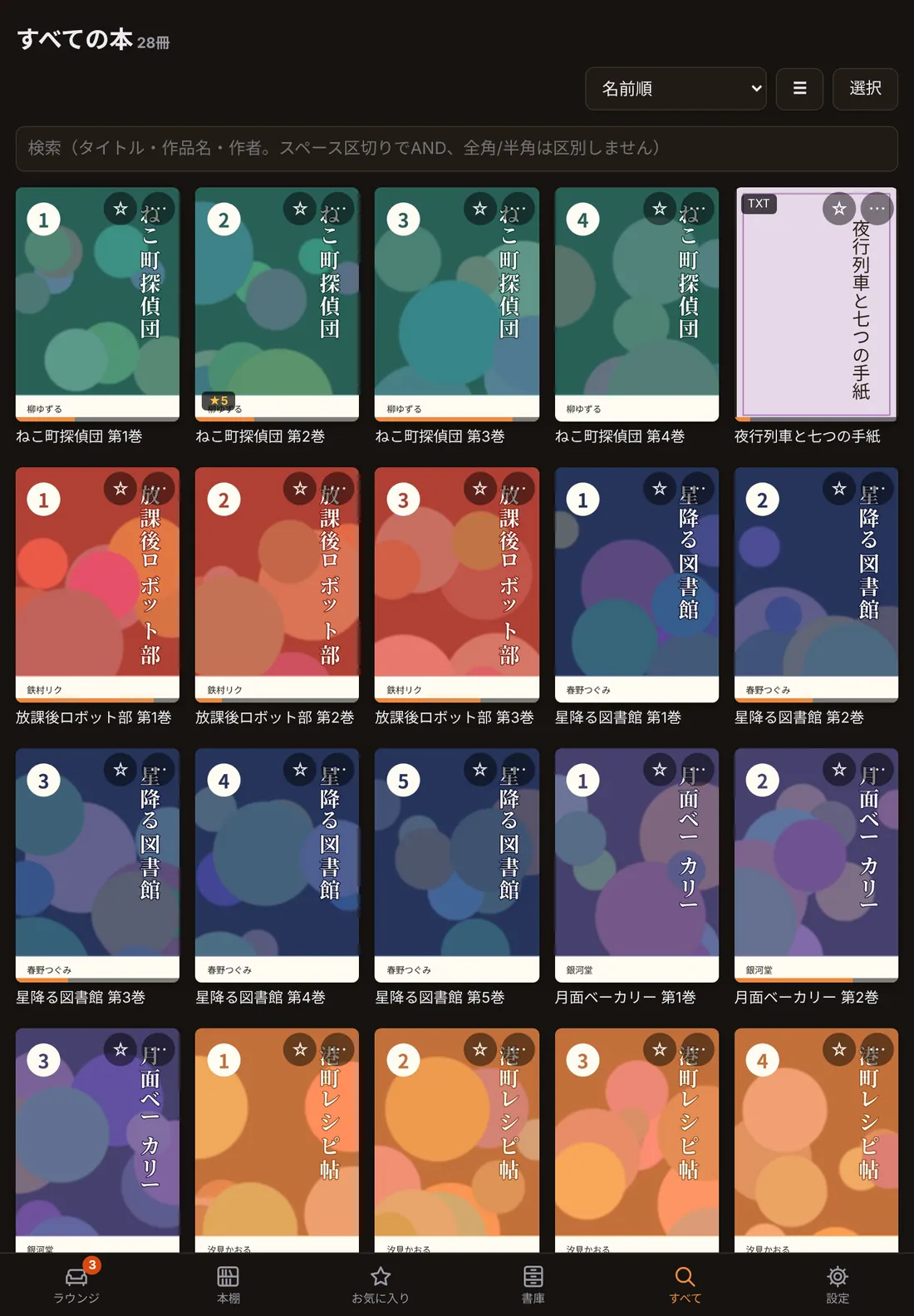
すべての本の画面
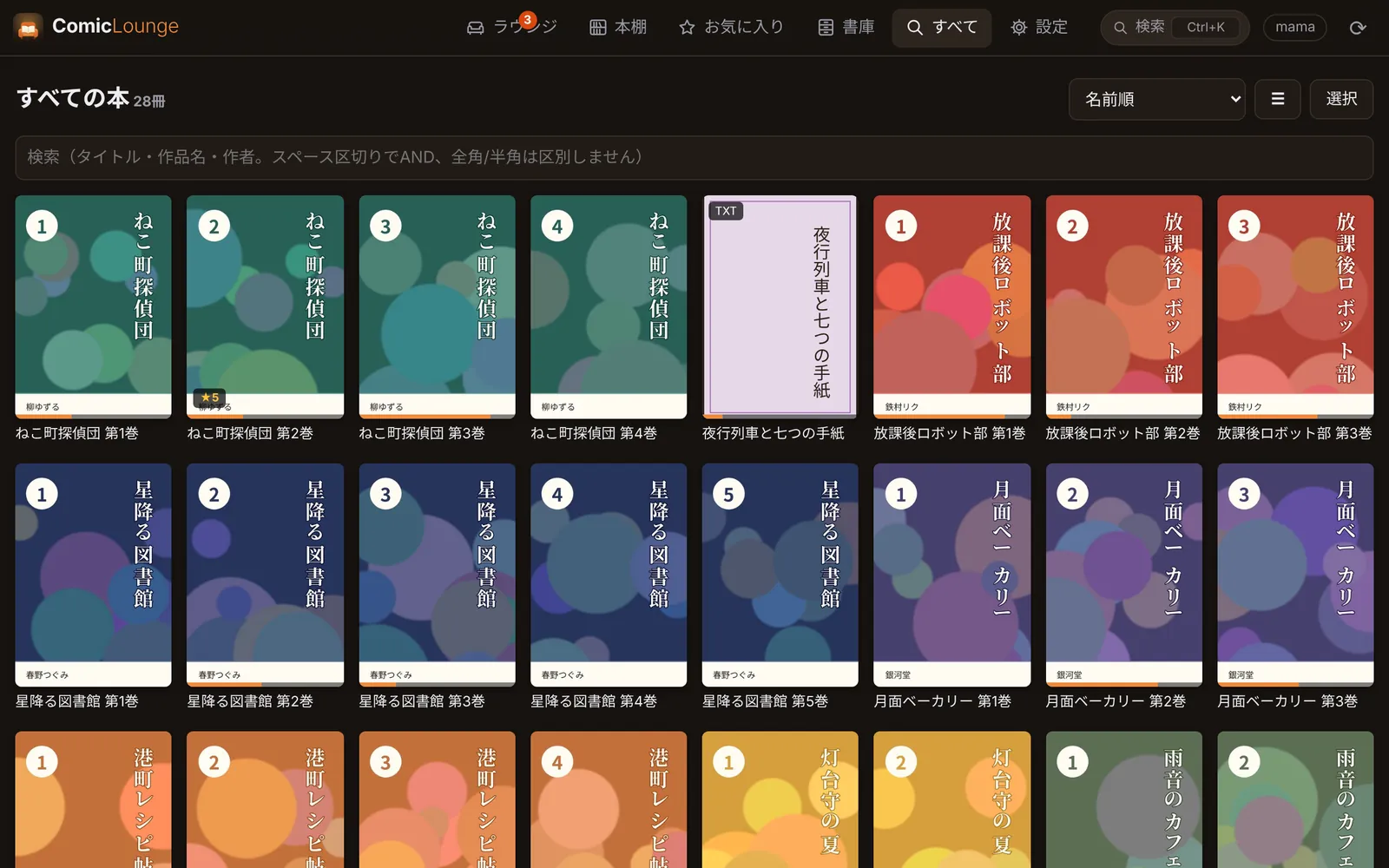
すべての本 書庫の本を表紙で並べます。名前順・追加順などの並べ替えと、タイトル・作品名・作者での絞り込みができます。
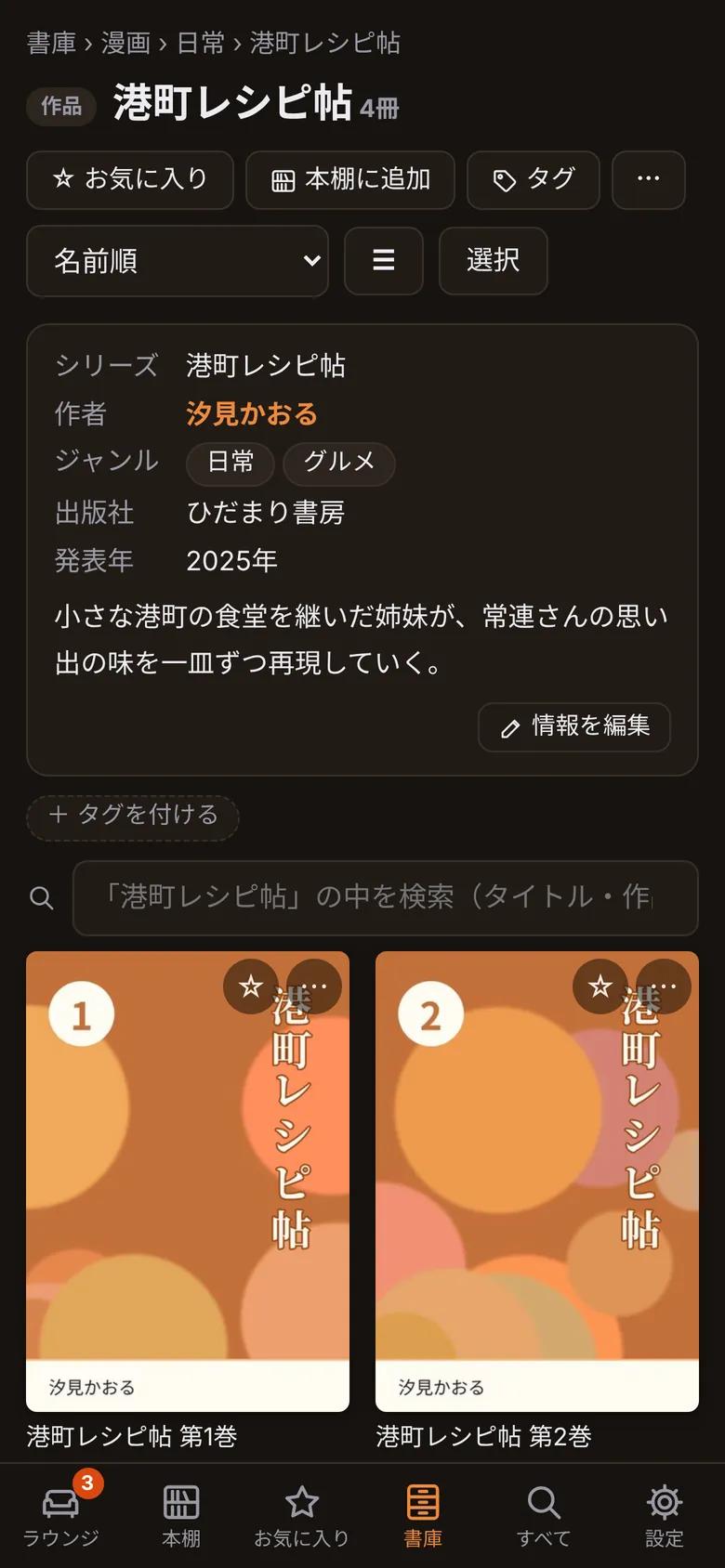
作品の画面の画面
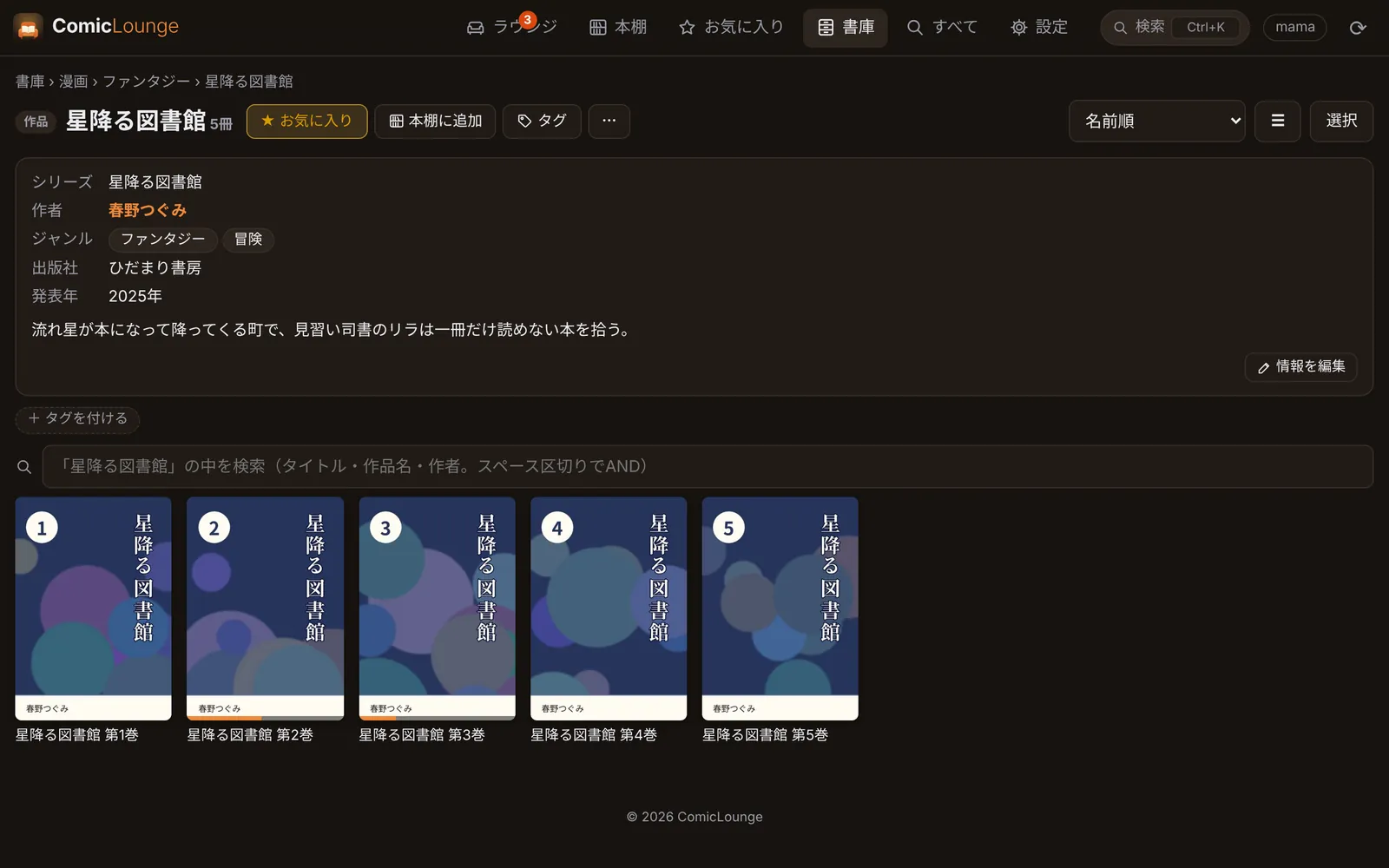
作品の画面 シリーズ・作者・ジャンル・あらすじと、巻の一覧です。お気に入りや本棚への追加も、ここからできます。 ※ シリーズ・作者・ジャンル・あらすじなどを出すには、画面から作品の情報を入力するか、作品の情報を書いた XML ファイル(ComicInfo.xml)を本と一緒に置く必要があります。
検索の画面
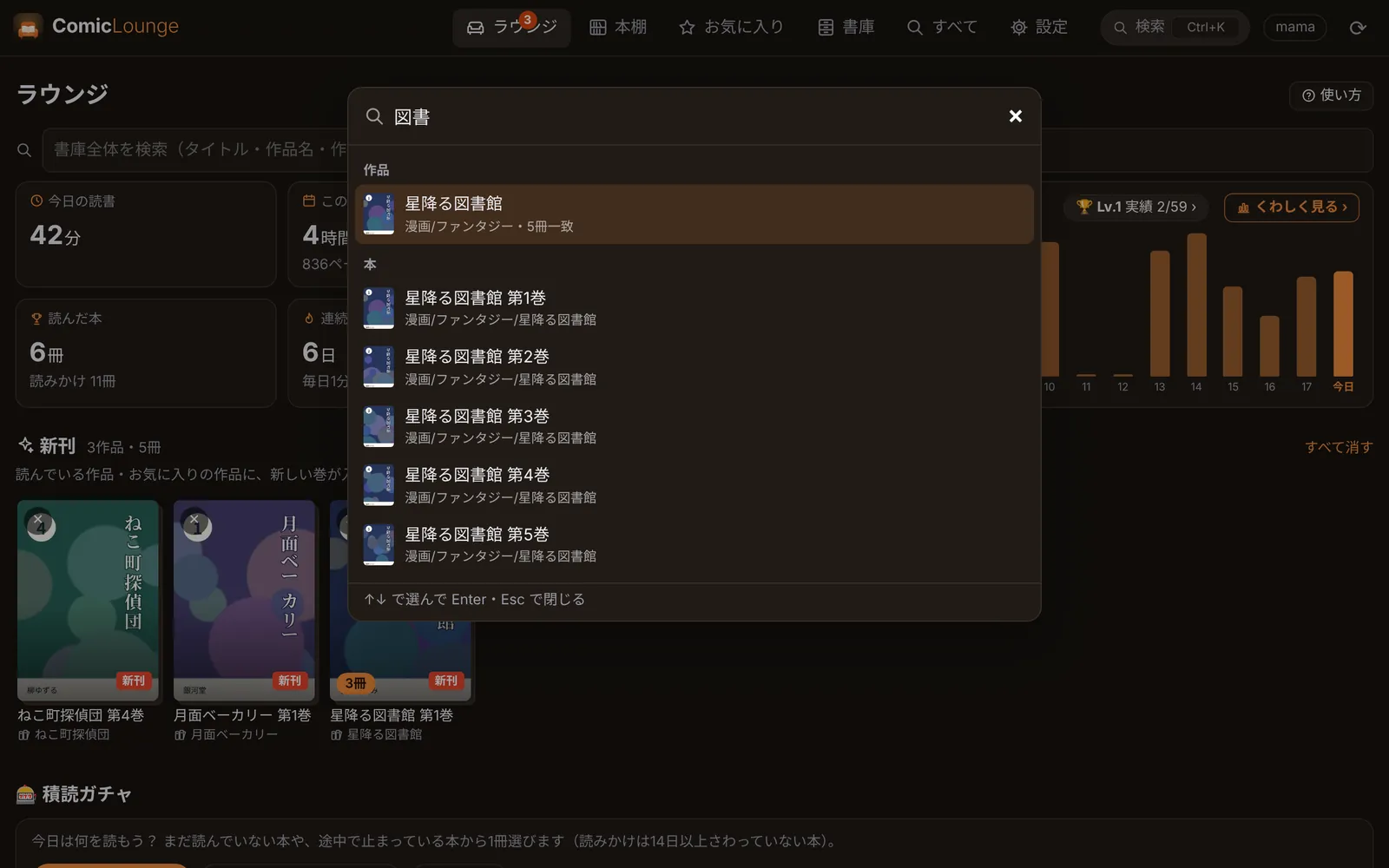
検索 どの画面からでも Ctrl+K で開けます。タイトル・作品名・作者・ジャンルをまとめて探します。
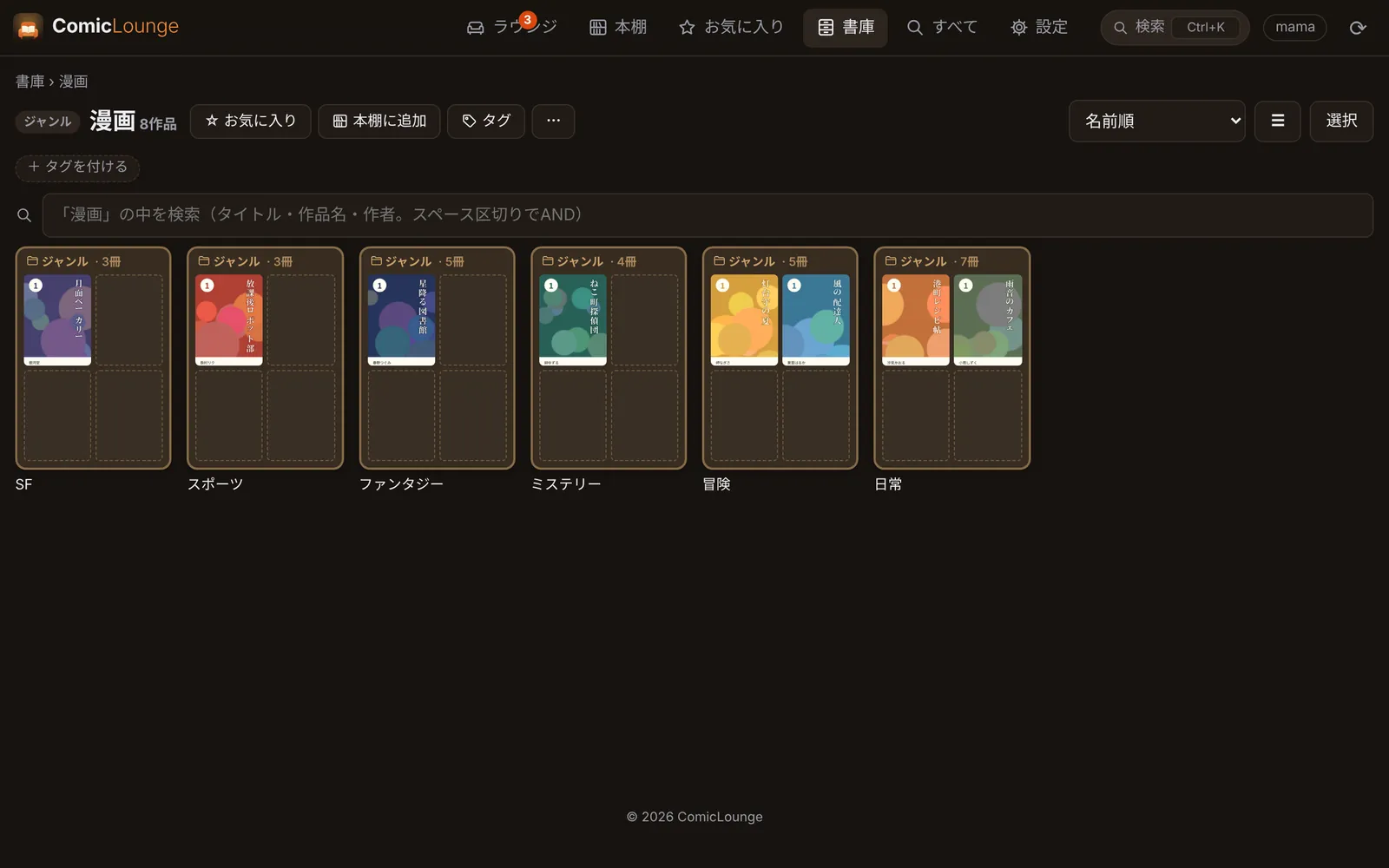
書庫の画面
書庫 パソコンのフォルダの並びのまま、本を見られます。 ※ 書庫の見え方は、パソコンの中のファイルやフォルダの置き方によって変わります。
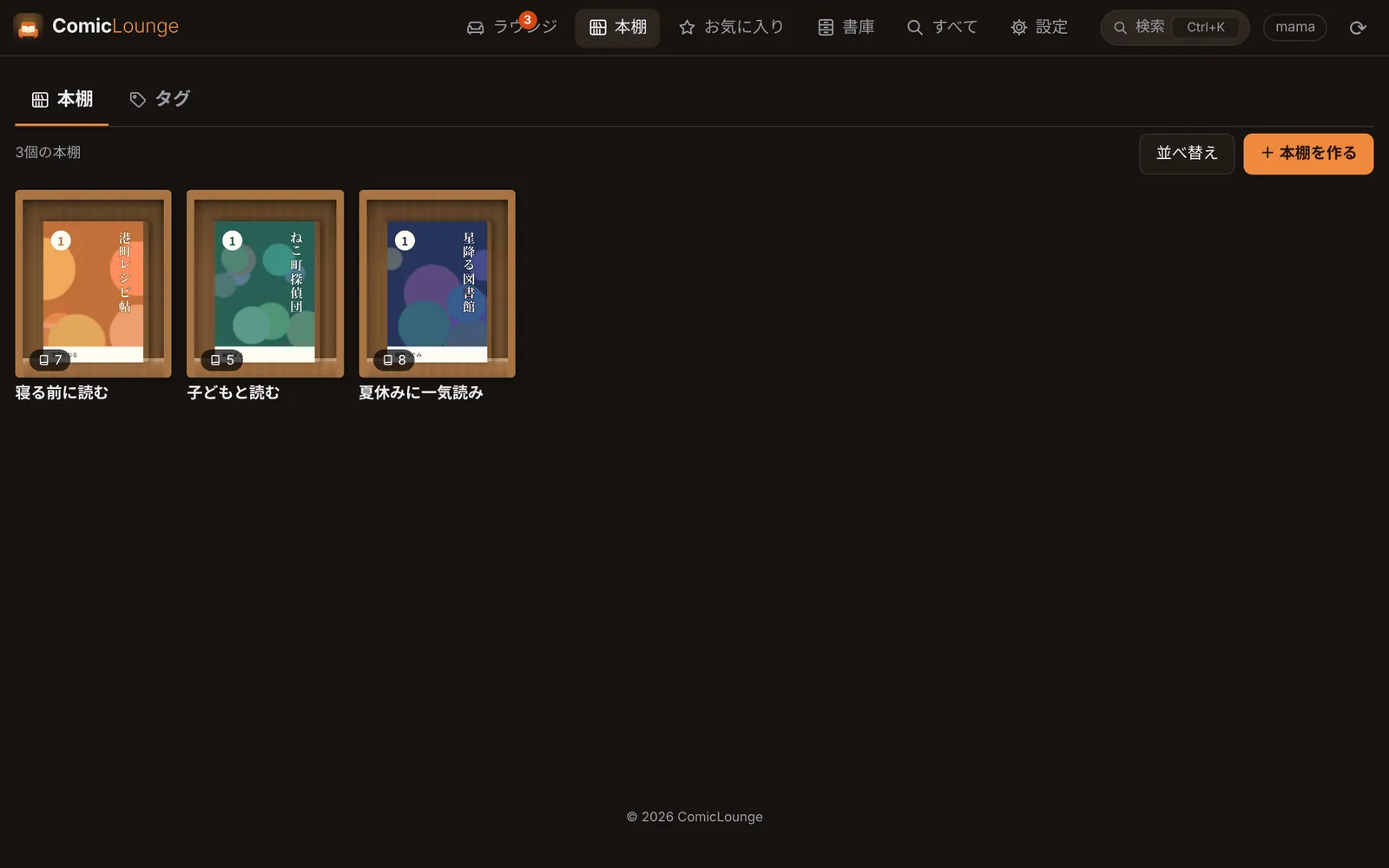
本棚の画面
本棚 「寝る前に読む」「子どもと読む」など、自分で好きに作れる本棚です。
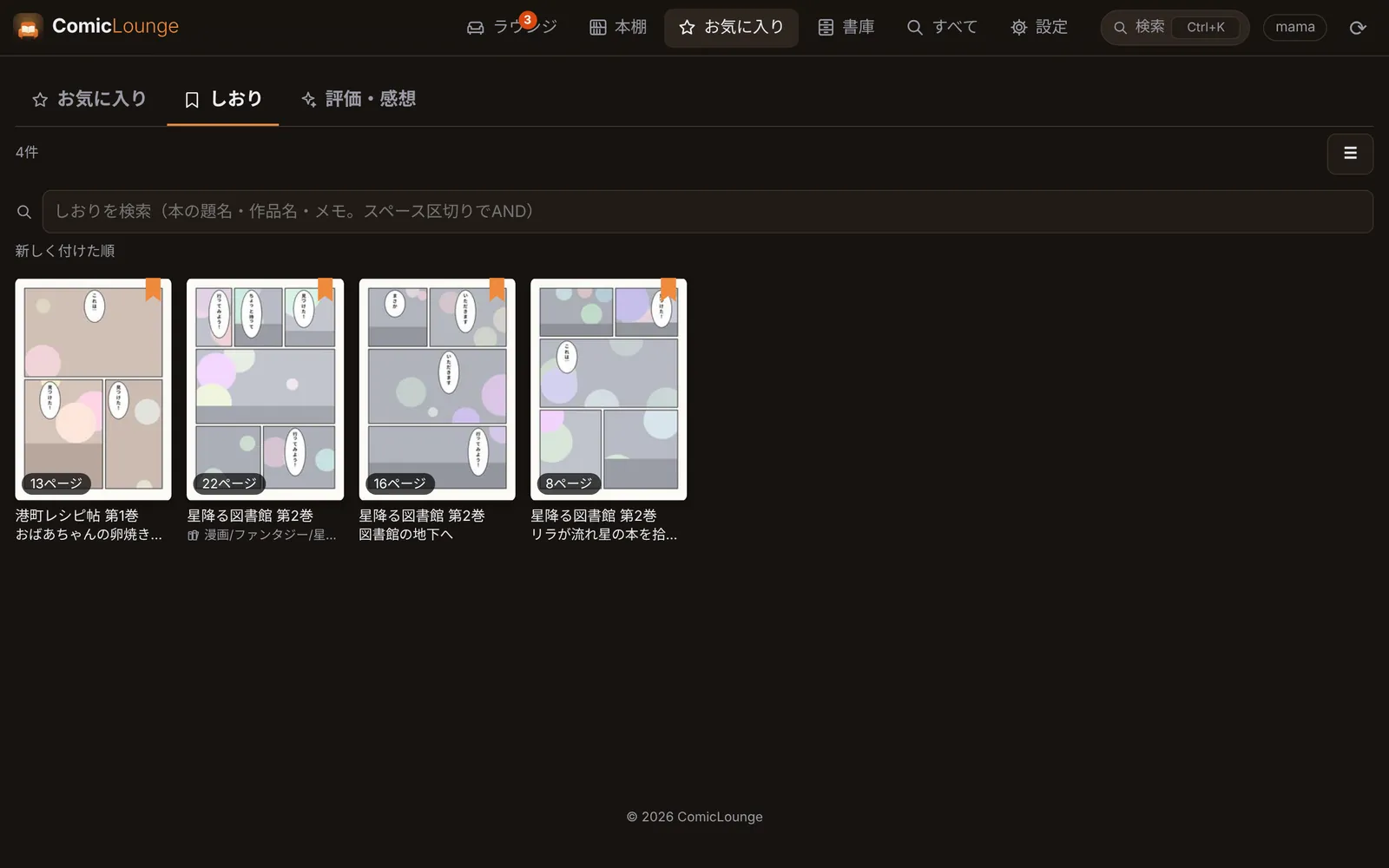
しおりの画面
しおり 見返したい場面のしおりとメモを、本をまたいで一覧できます。
漫画を読む

見開きでも1ページずつでも読めます。画面の幅いっぱいに表示したり、画質を整えたりもできます。
機能のくわしい紹介で読む
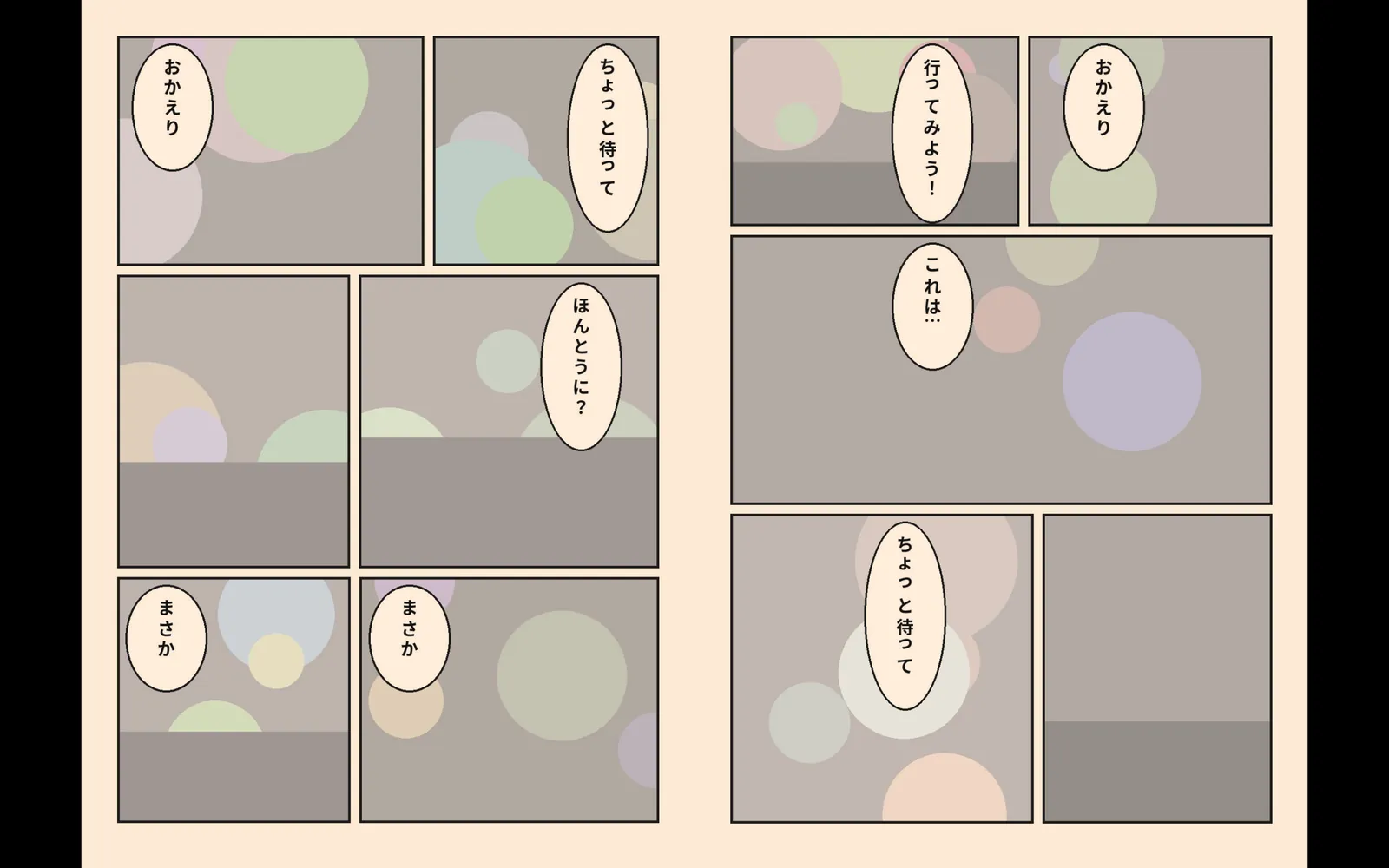
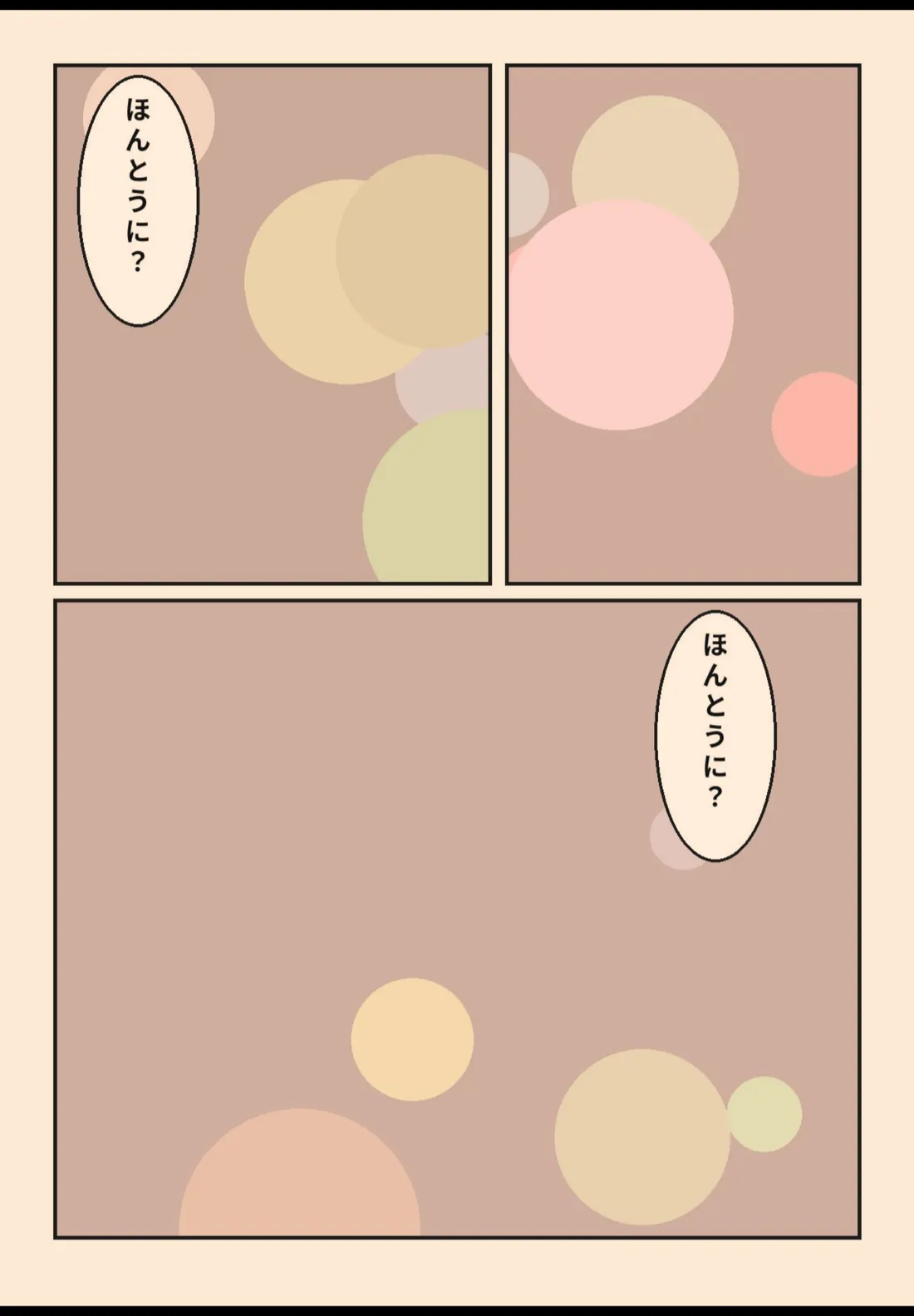
見開きで読むの画面
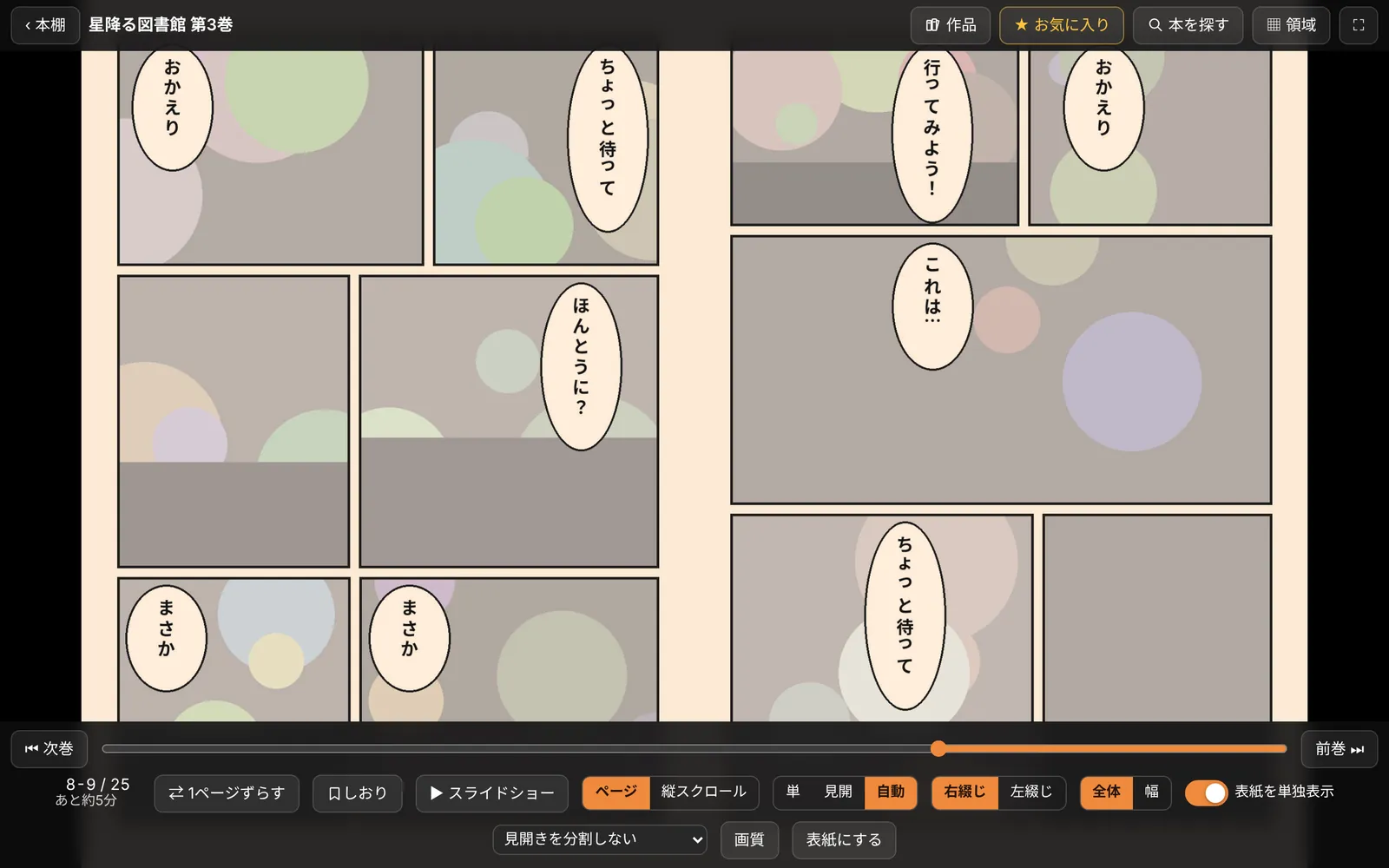
見開きで読む 右綴じ・左綴じ、表紙だけ1枚で表示する、にも合わせます。見開きがずれたら、1ページずらせます。
メニューの画面
メニュー 画面の真ん中を押すと出ます。ページのスライダー、見開きと単ページの切り替え、スライドショーなど。
単ページで読むの画面
単ページで読む パソコンの横長の画面でも、1ページずつ表示できます。見開き・単ページ・自動(画面の向きに合わせる)から選べます。
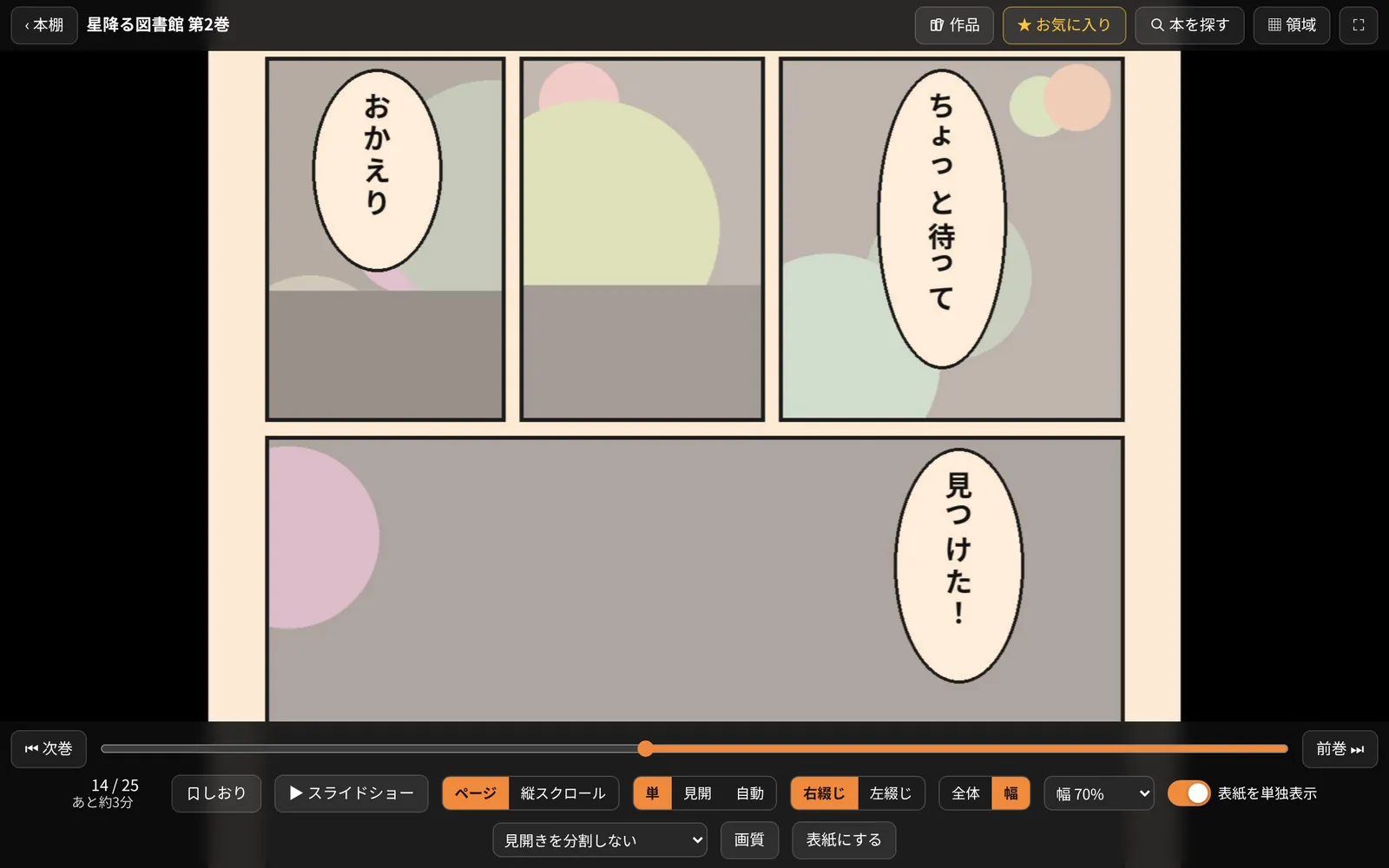
幅に合わせるの画面
幅に合わせる 画面の幅に合わせて大きく表示し、縦にスクロールして読みます。表示する幅は、幅いっぱい(100%)から 50% まで選べます(この画面は 70%)。
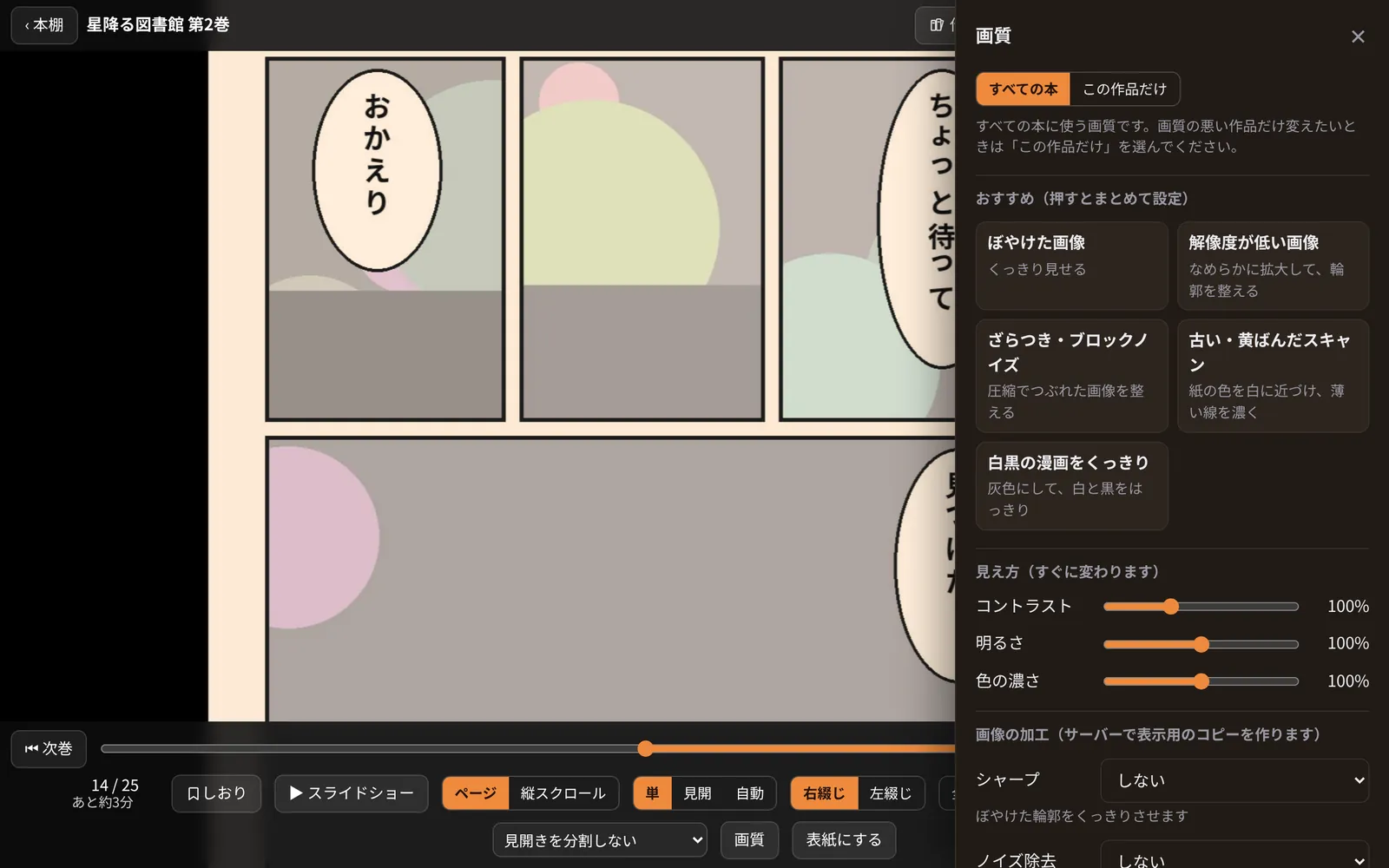
画質の調整の画面
画質の調整 「ぼやけた画像」「古い・黄ばんだスキャン」などのおすすめから選ぶか、コントラスト・明るさ・シャープ・ノイズ除去などを細かく調整できます。すべての本にも、この作品だけにも使えます。元のファイルは変えません。

小説を読む

テキストと EPUB、青空文庫の zip を、縦書き・横書きで読めます。操作や画面の並びは漫画と同じです。

機能のくわしい紹介で読む
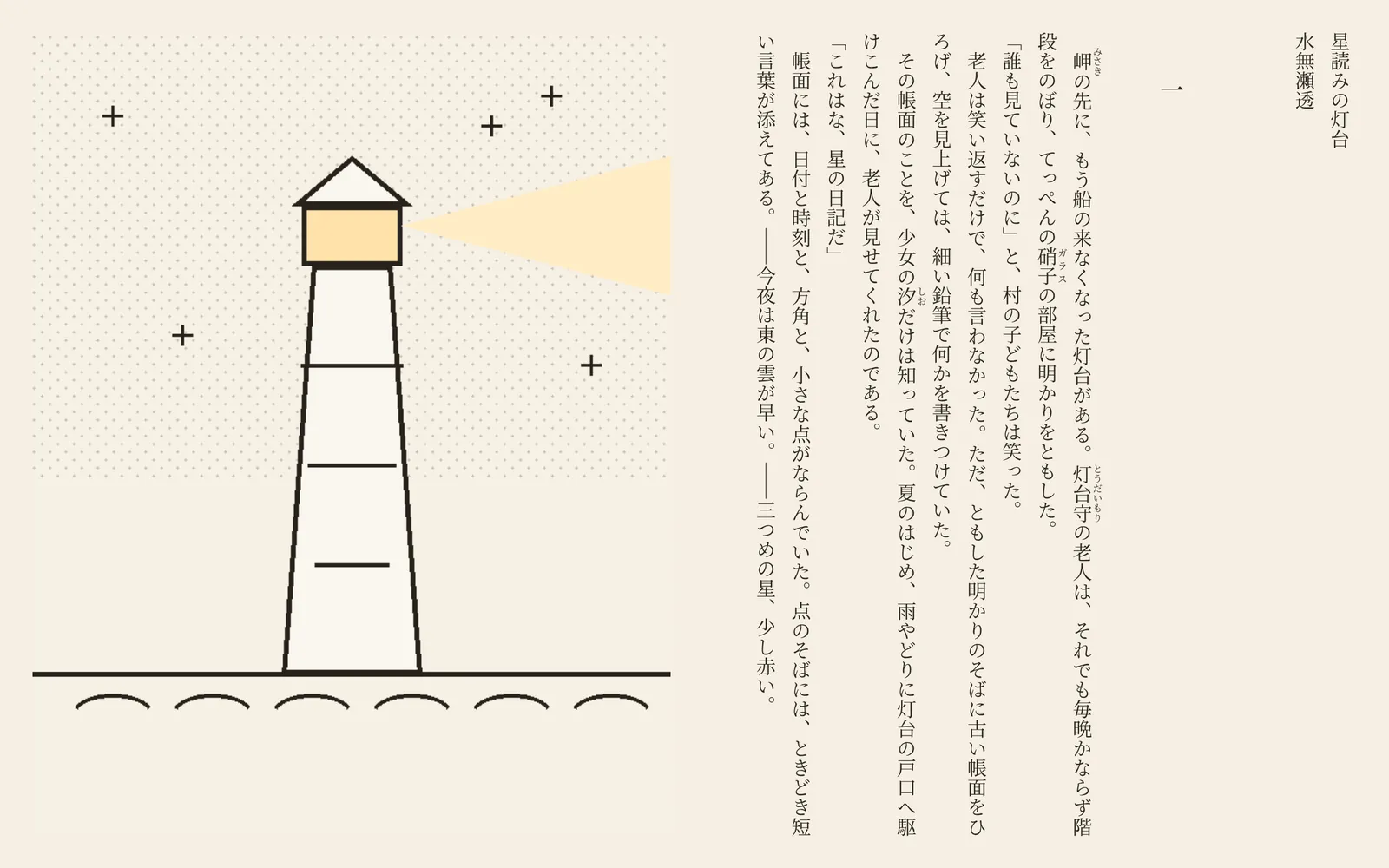
青空文庫の zip をそのままの画面
青空文庫の zip をそのまま 青空文庫からダウンロードした zip を、展開せずに置くだけで読めます。挿絵は本文の決まった場所に出ます(この画面の作品は、紹介のために作った架空のものです)。
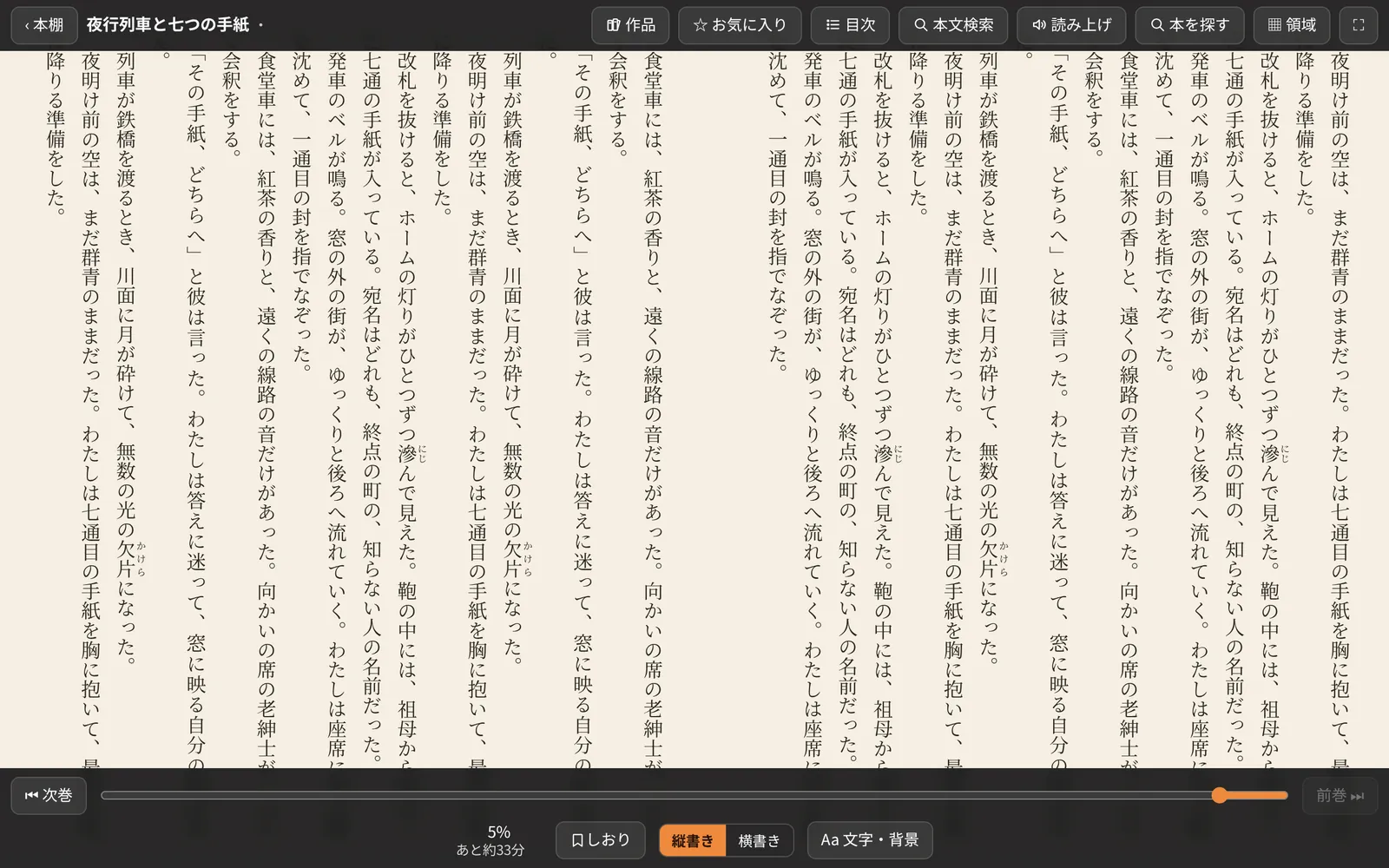
読んでいる画面の画面
読んでいる画面 上下のバーは漫画と同じ並びに、目次・本文検索・読み上げを足したもの。スライダーは縦書きなら右から左へ進みます。
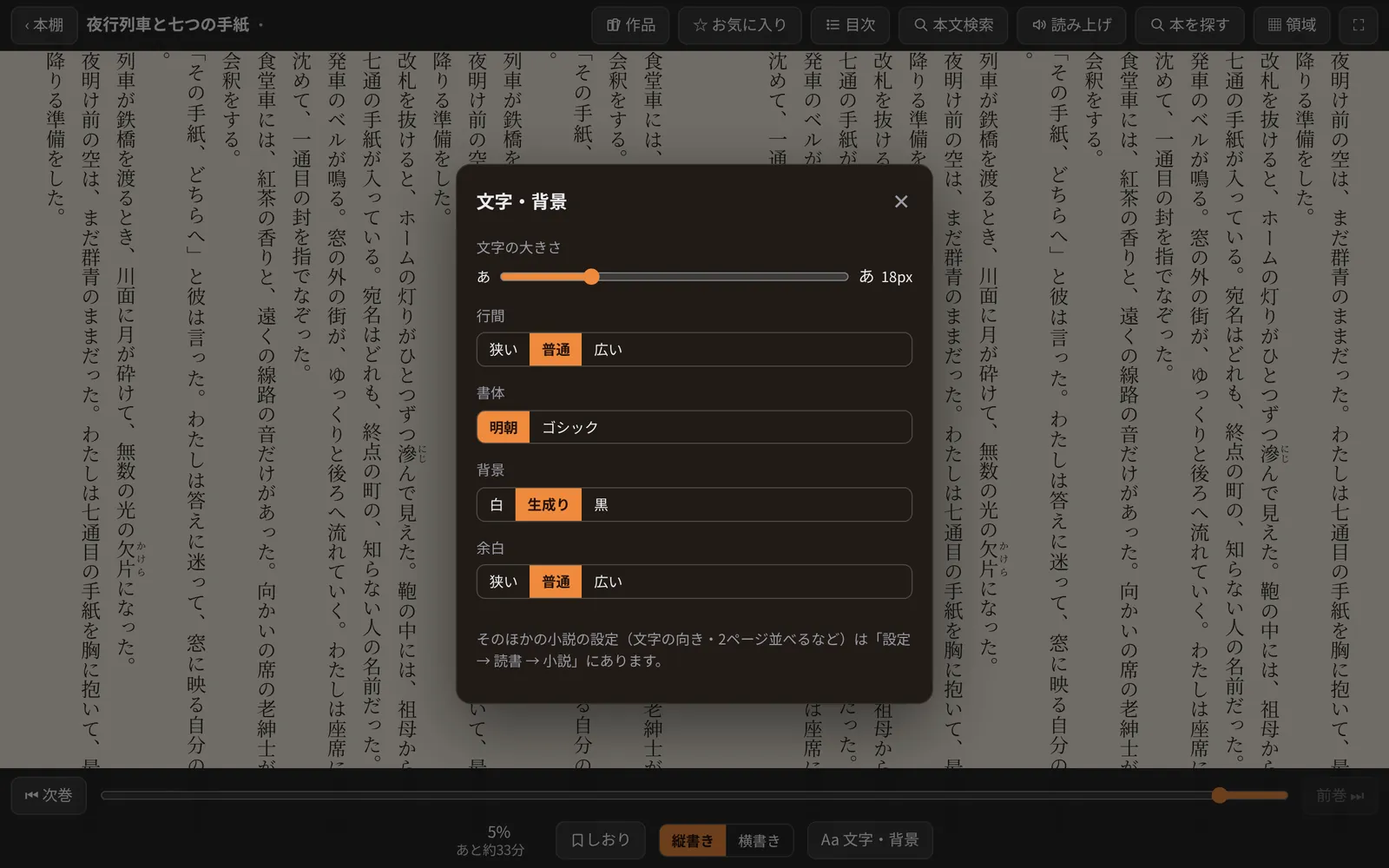
文字・背景の画面
文字・背景 下のバーの「Aa 文字・背景」で、文字の大きさ・行間・書体・背景・余白を、読みながら変えられます。
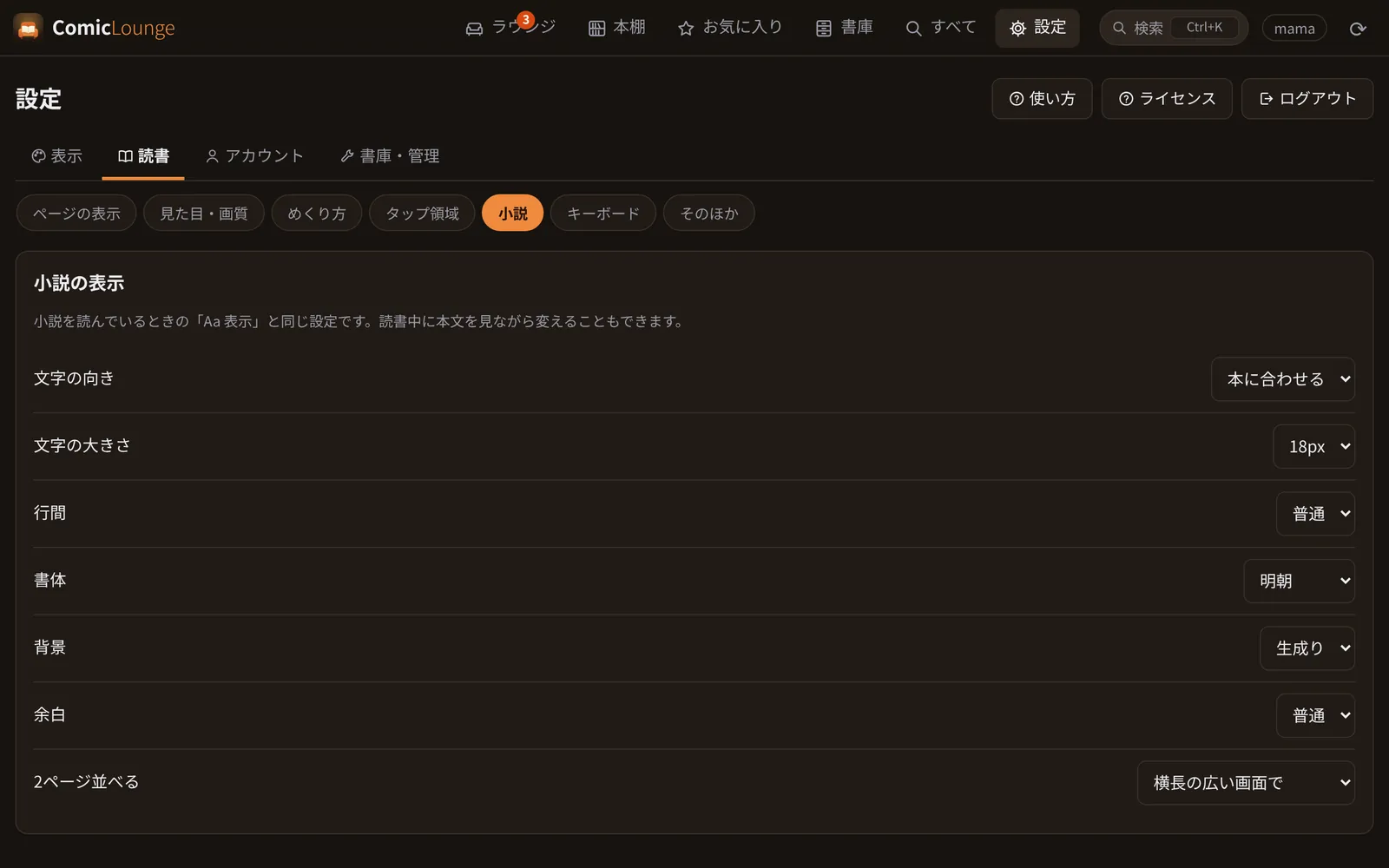
設定の「小説」の画面
設定の「小説」 「設定 → 読書 → 小説」でも、文字の向きや2ページ並べるかなどを、まとめて変えられます。
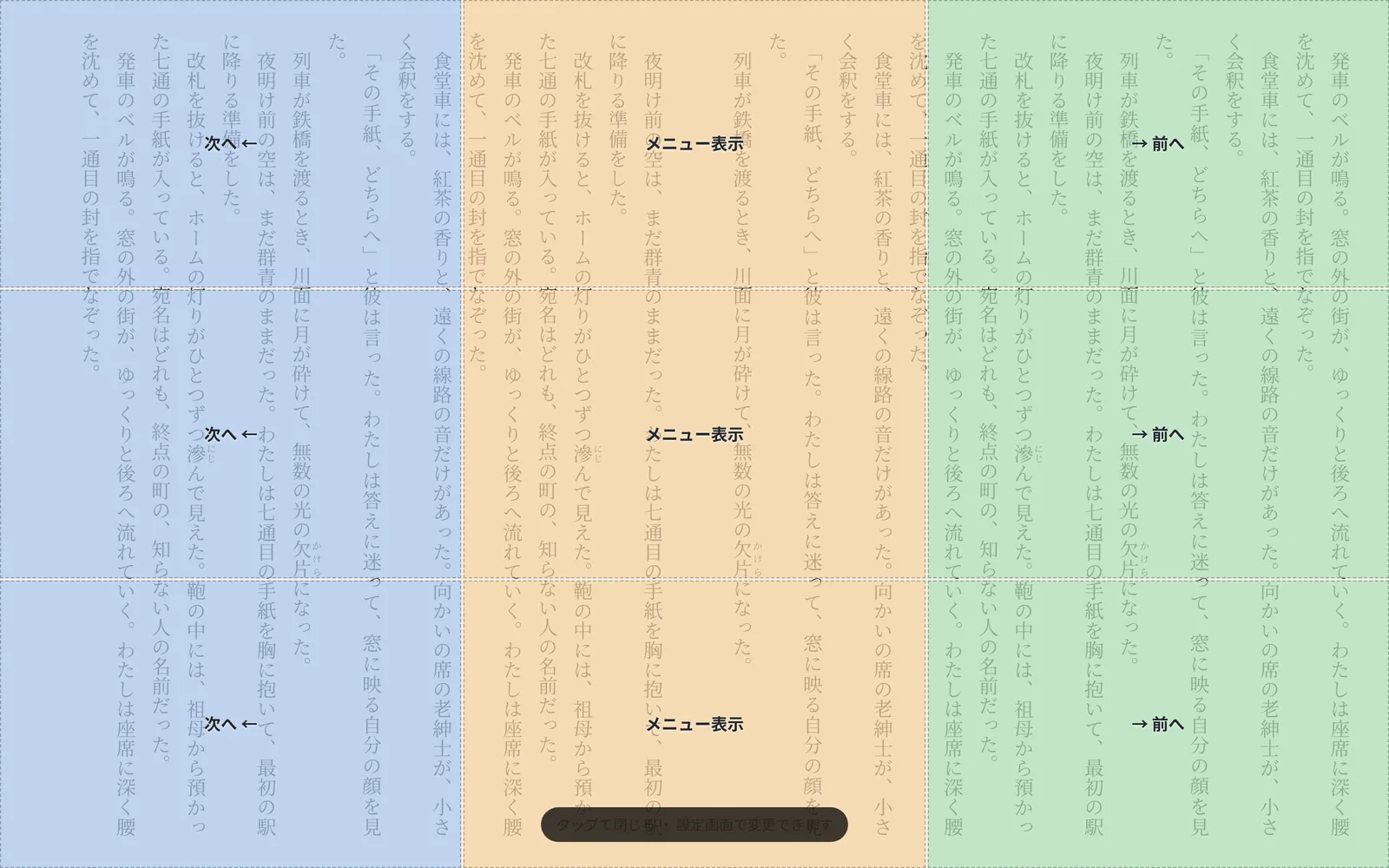
小説のタップ領域の画面
小説のタップ領域 小説も漫画と同じタップ領域で動きます。縦書きなら左が次。はじめて小説を開いたときにも一度表示します。

読み方の設定

設定の「読書」タブで、漫画や画像の本の読み方を、自分に合わせて変えられます(小説の設定は、子タブの「小説」か、読んでいる画面の「Aa 文字・背景」から)。

機能のくわしい紹介で読む
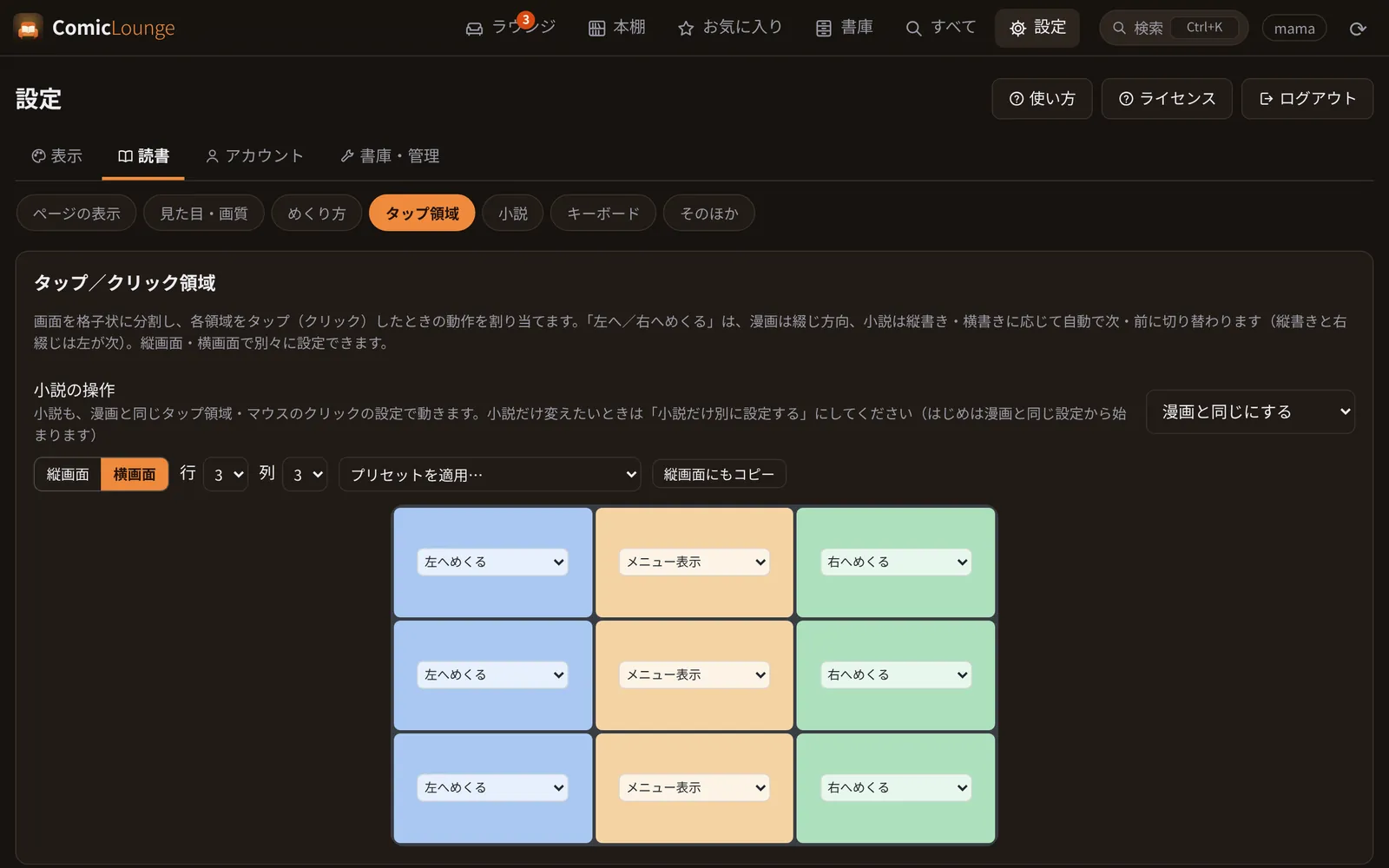
タップ領域の画面
タップ領域 画面を格子に分けて、押したところの動き(めくる・メニュー・次の巻など)を決められます。縦画面と横画面で、別々に設定できます。小説も同じ設定で動き、「小説の操作」で小説だけ別にもできます。
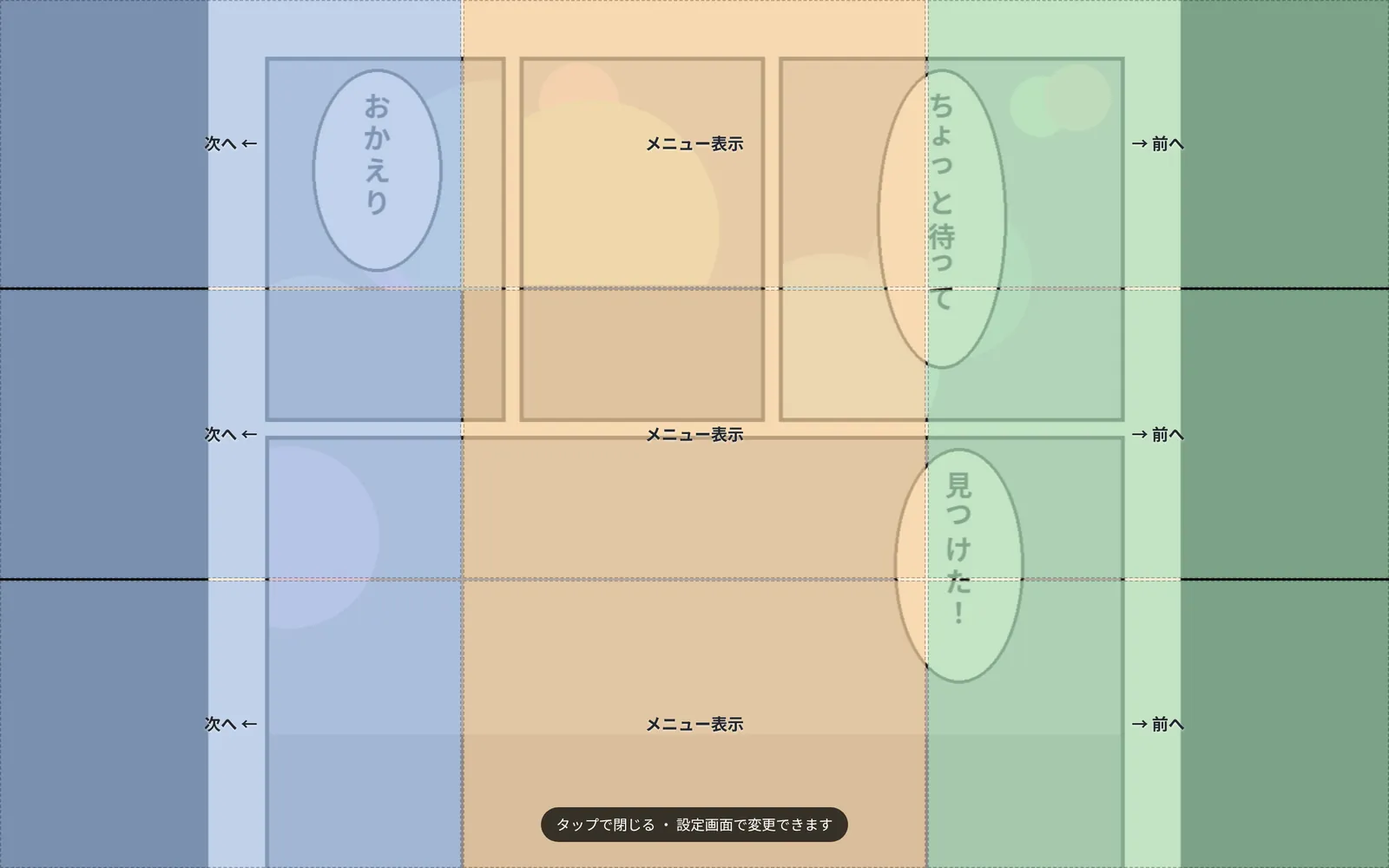
タップ領域を表示の画面
タップ領域を表示 読んでいる画面で「領域」を押すと、どこを押すと何が起きるかを色分けして表示します。
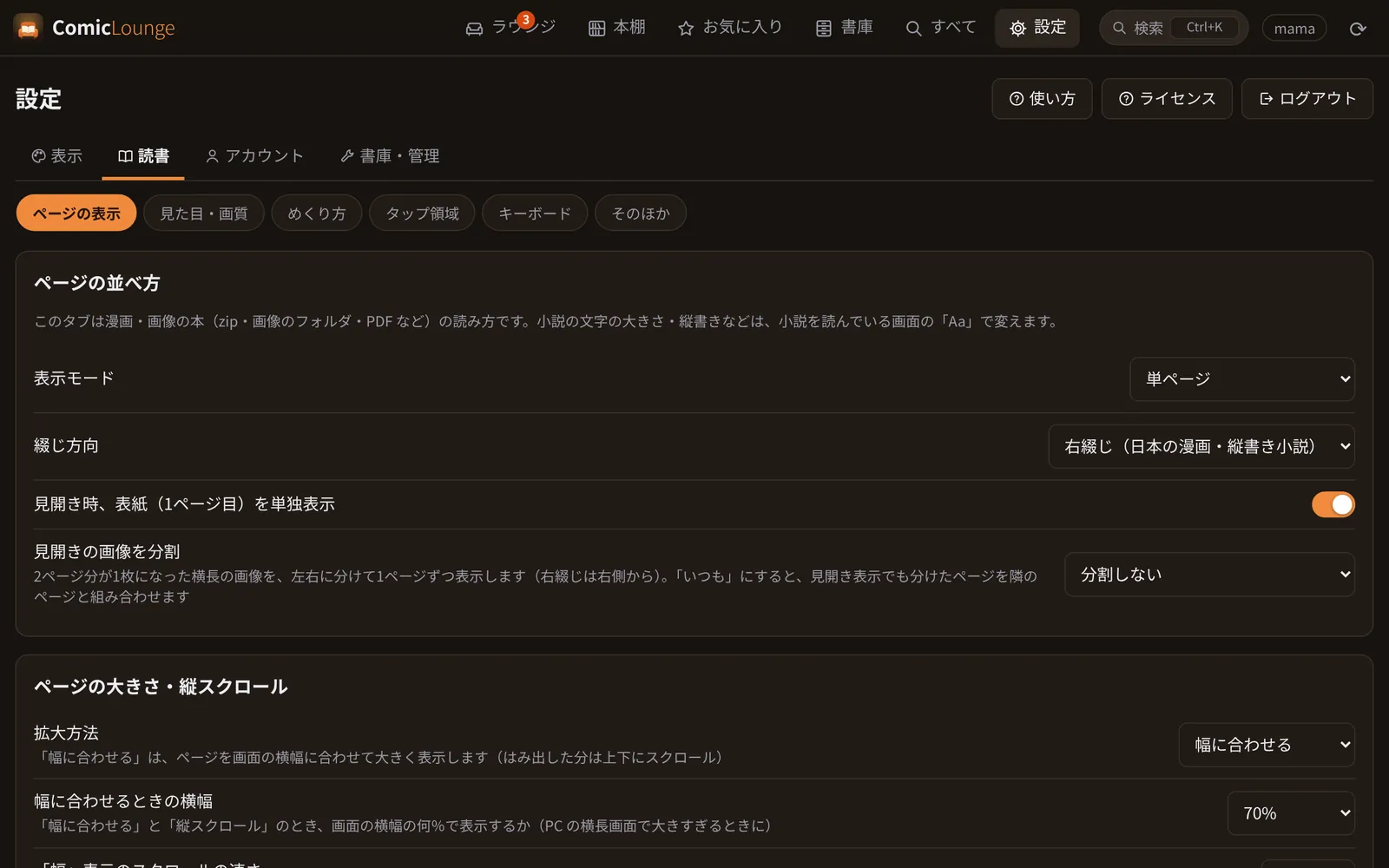
ページの表示の画面
ページの表示 表示モード、綴じ方向、表紙を単独で表示、見開きの画像の分割、幅に合わせるときの横幅など。
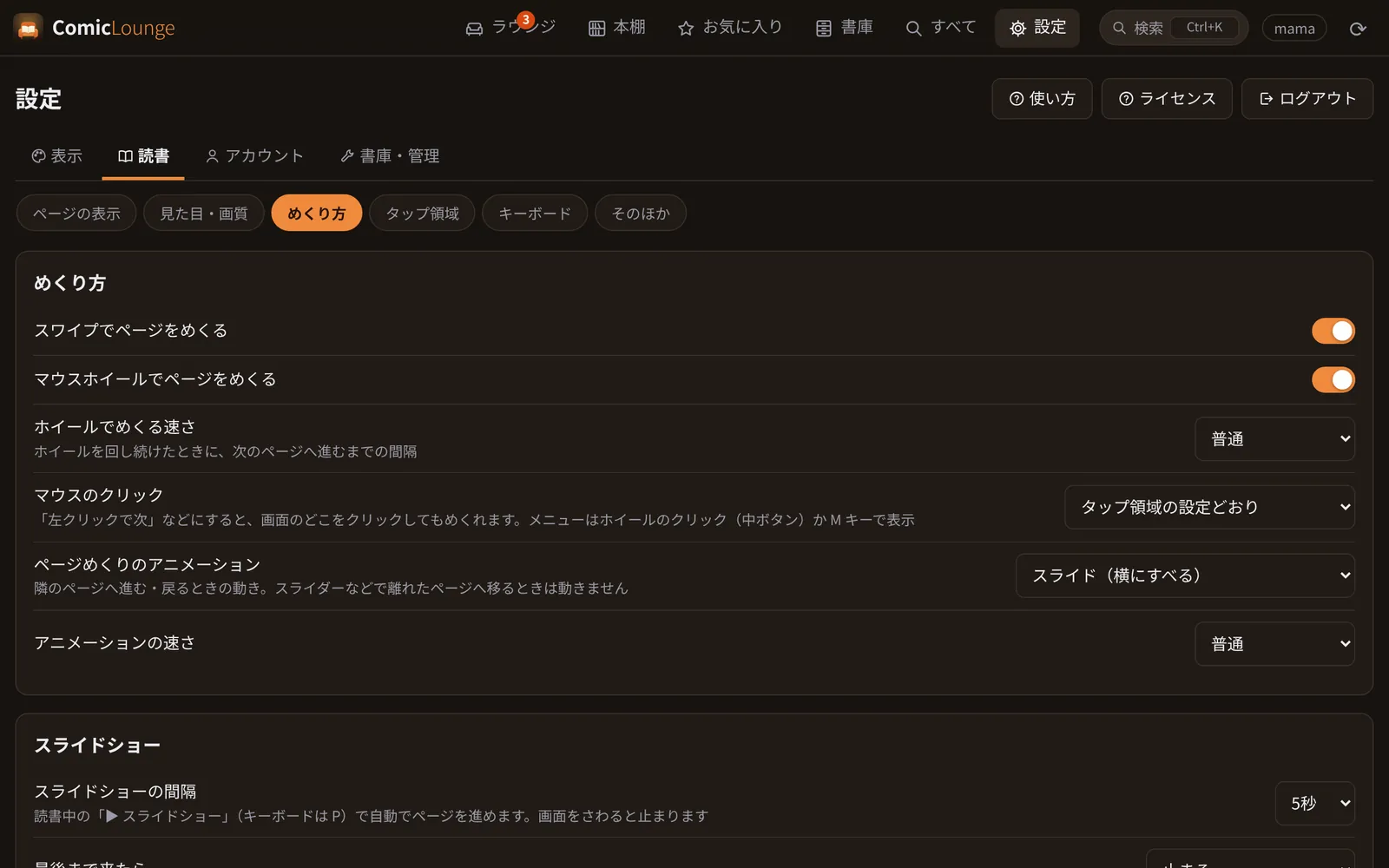
めくり方の画面
めくり方 スワイプやマウスホイールでめくる、マウスのクリック、めくるときの動き、スライドショーの間隔など。
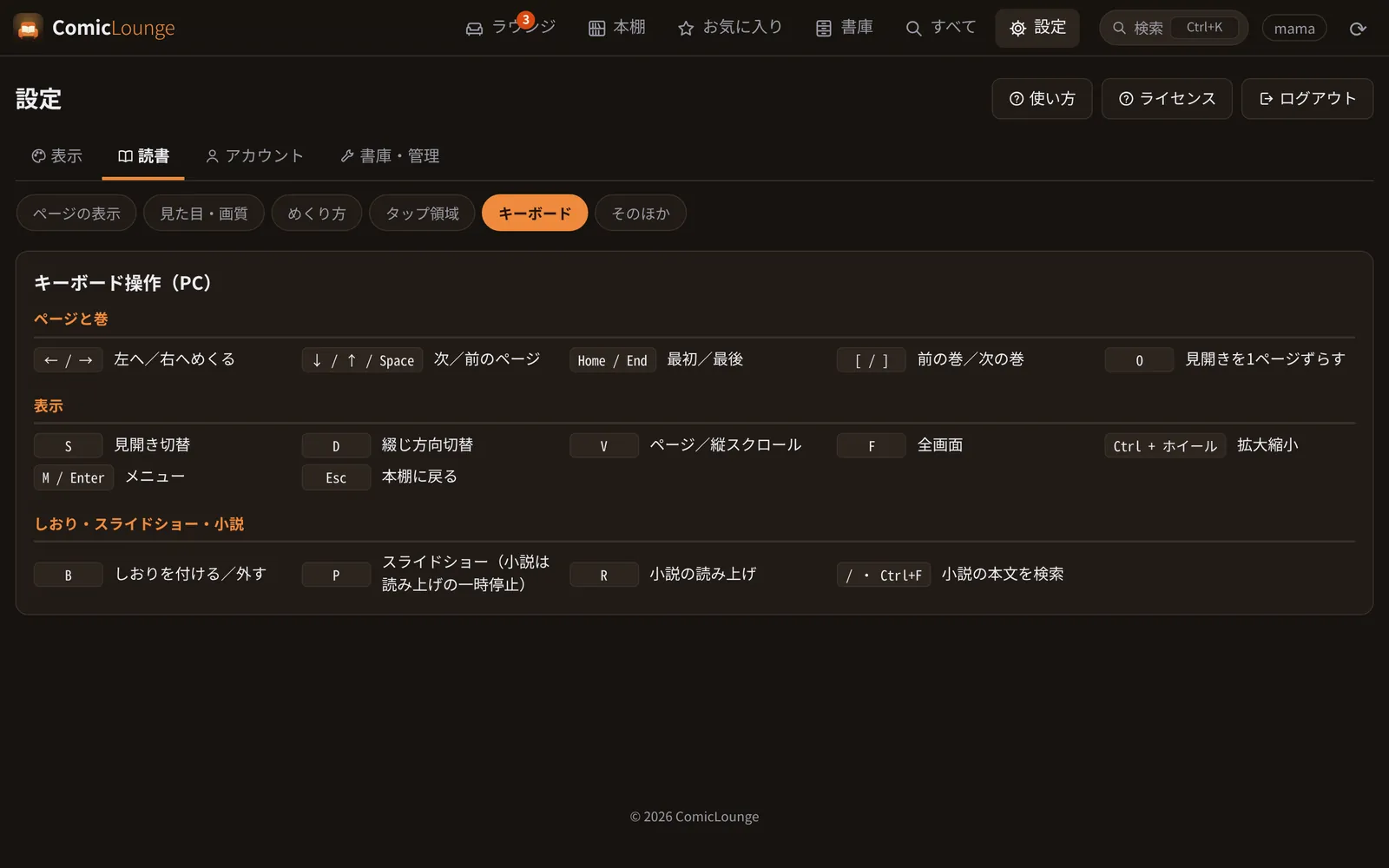
キーボードの画面
キーボード パソコンでのキー操作の一覧です。
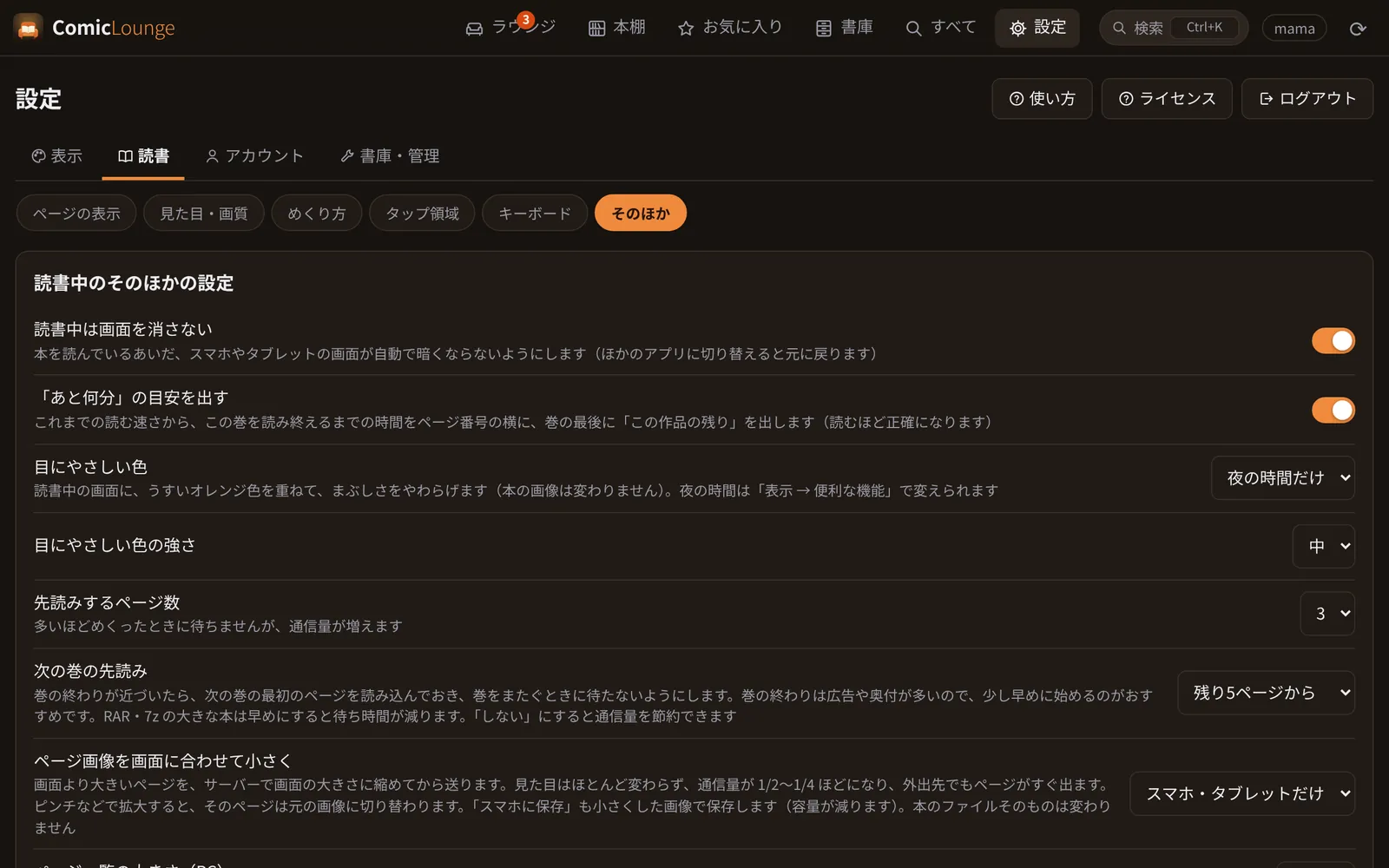
そのほかの画面
そのほか 読んでいるあいだ画面を暗くしない、「あと何分」の表示、目にやさしい色、先読みするページ数など。

スマホ・タブレットで

スマホやタブレットのブラウザで開くだけです。アプリのインストールは不要です。

機能のくわしい紹介で読む
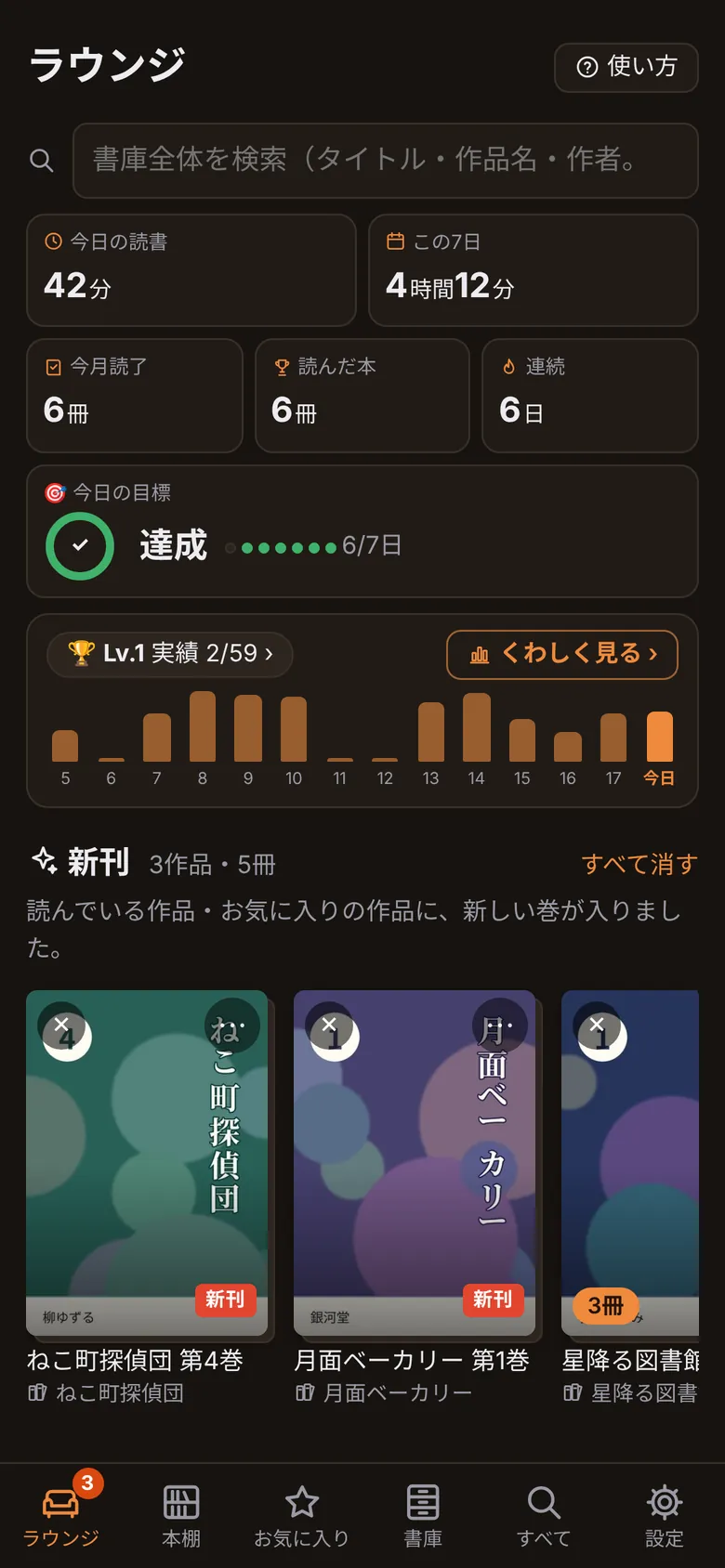
ラウンジの画面
ラウンジ スマホの縦長の画面に合わせて並びます。
作品の画面の画面
作品の画面 あらすじや巻の一覧も、そのまま見られます。
漫画の画面
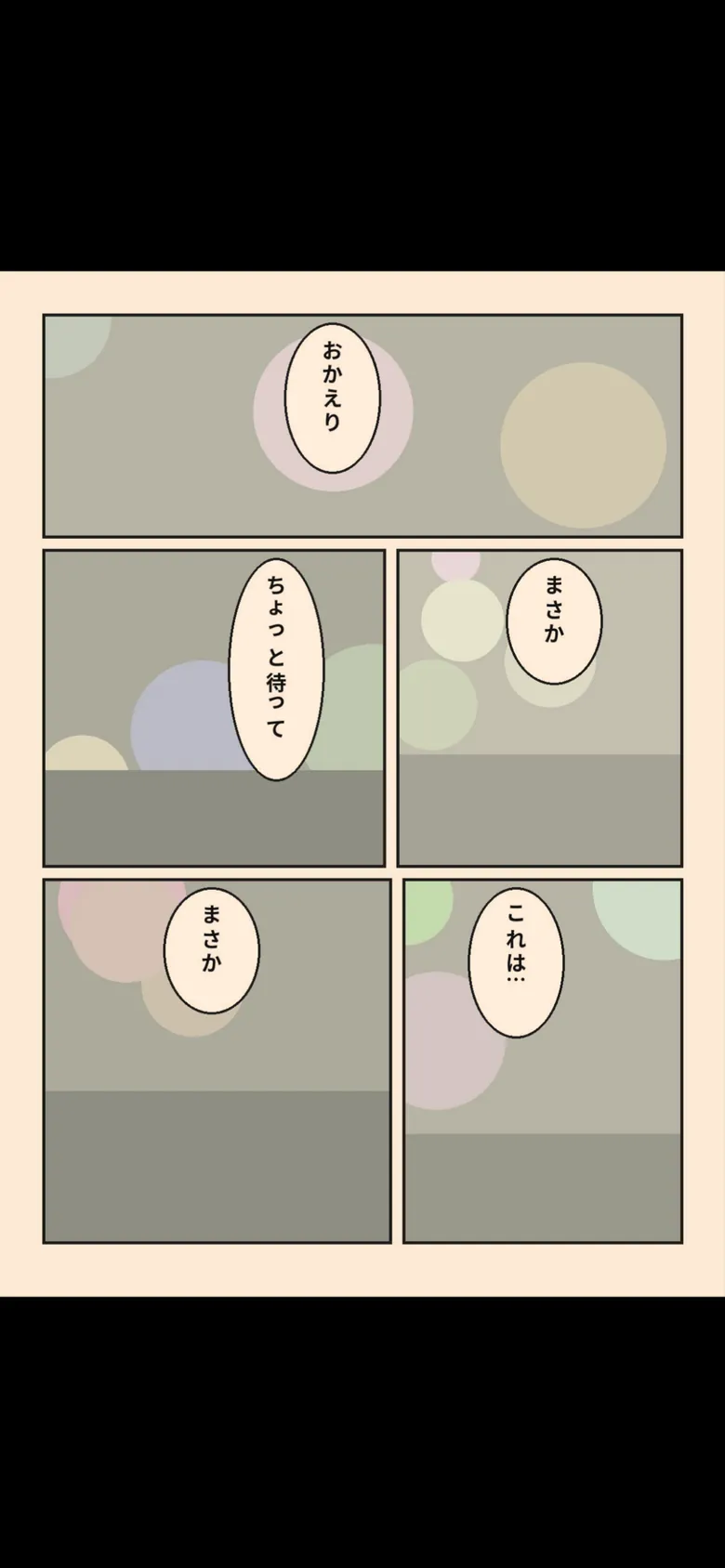
漫画 縦画面では1ページずつ大きく表示します。
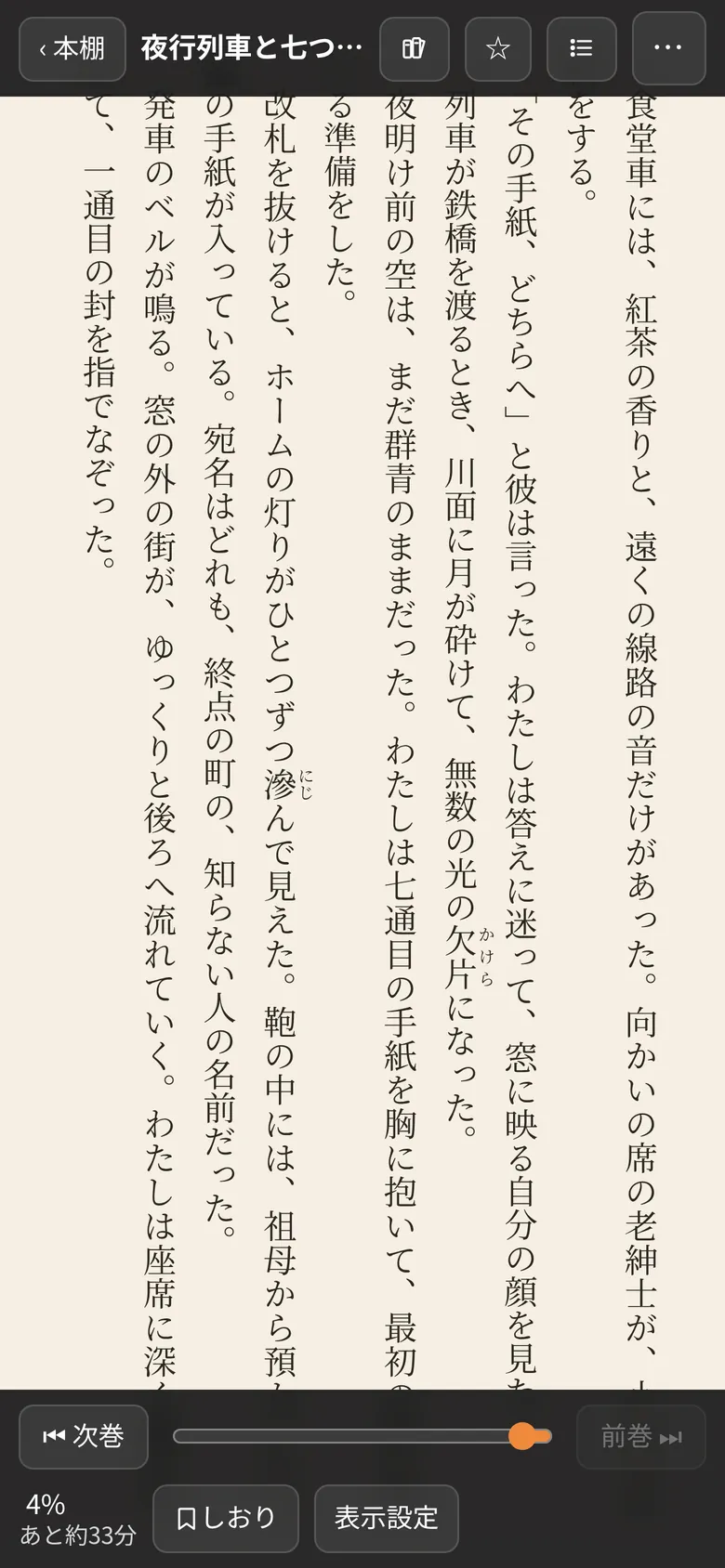
小説の画面
小説 縦書きのまま、指でめくれます。下のバーの「表示設定」で文字や背景を変えます。
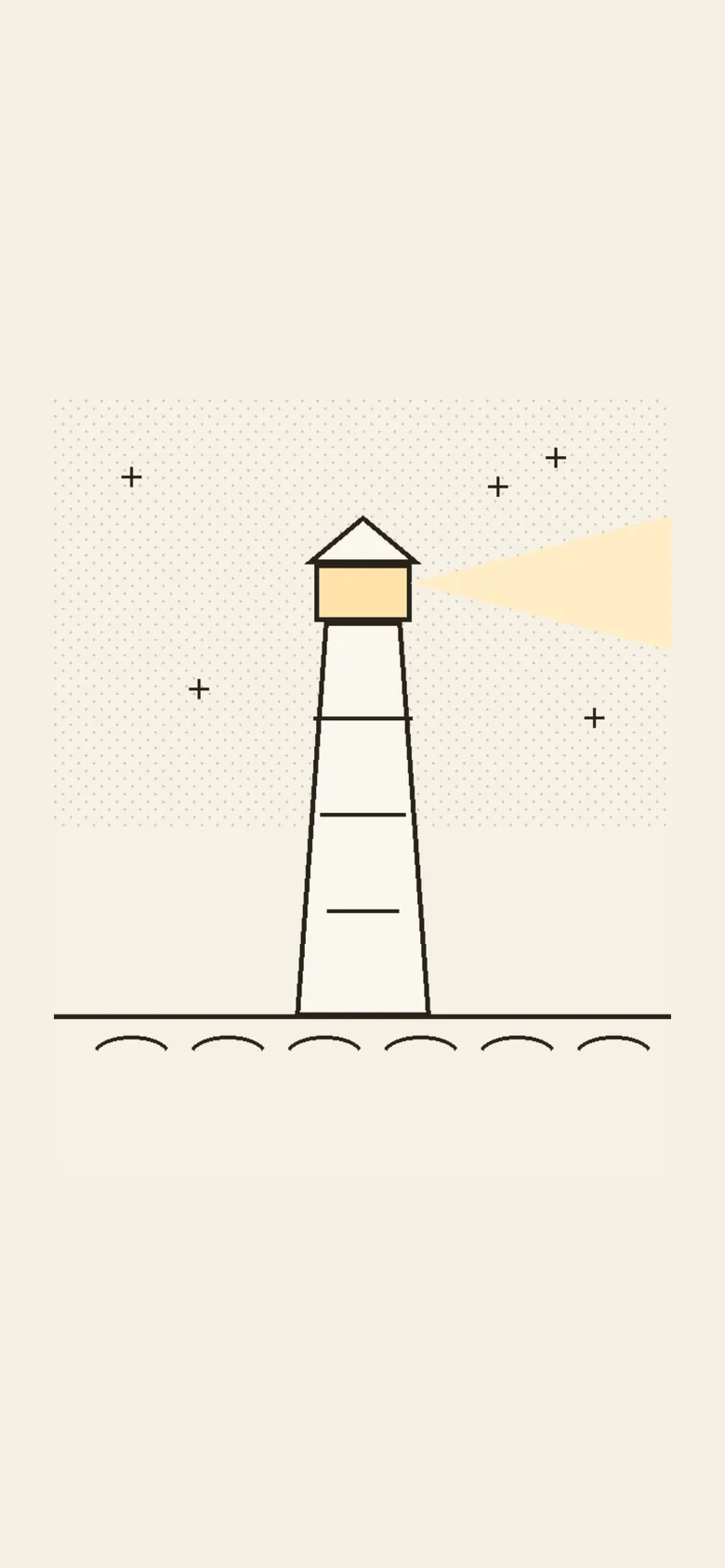
挿絵の画面
挿絵 青空文庫の zip の挿絵も、スマホの画面に合わせて表示します。
タブレットの一覧の画面
タブレットの一覧 画面の大きさに合わせて、表紙の並ぶ数が変わります。
タブレットで漫画の画面
タブレットで漫画 リビングのパソコンで読んだ続きから、寝室のタブレットで読めます。

読書の記録

読んだ時間や冊数が、自動で記録されます。続けるほど楽しくなる仕掛けもあります。

機能のくわしい紹介で読む
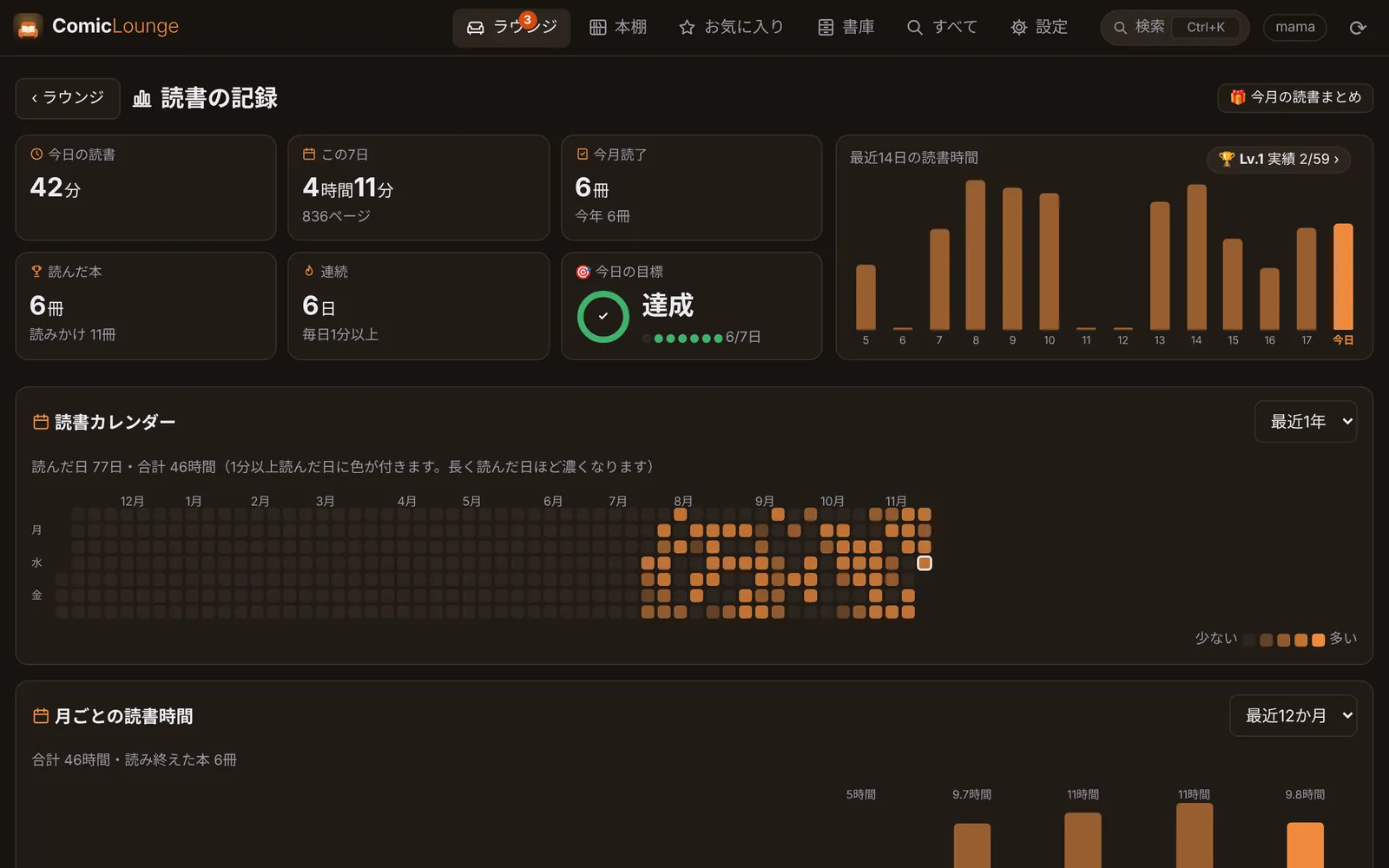
読書の記録の画面
読書の記録 今日・この7日の読書時間、読んだ冊数、続けた日数、読書カレンダー。
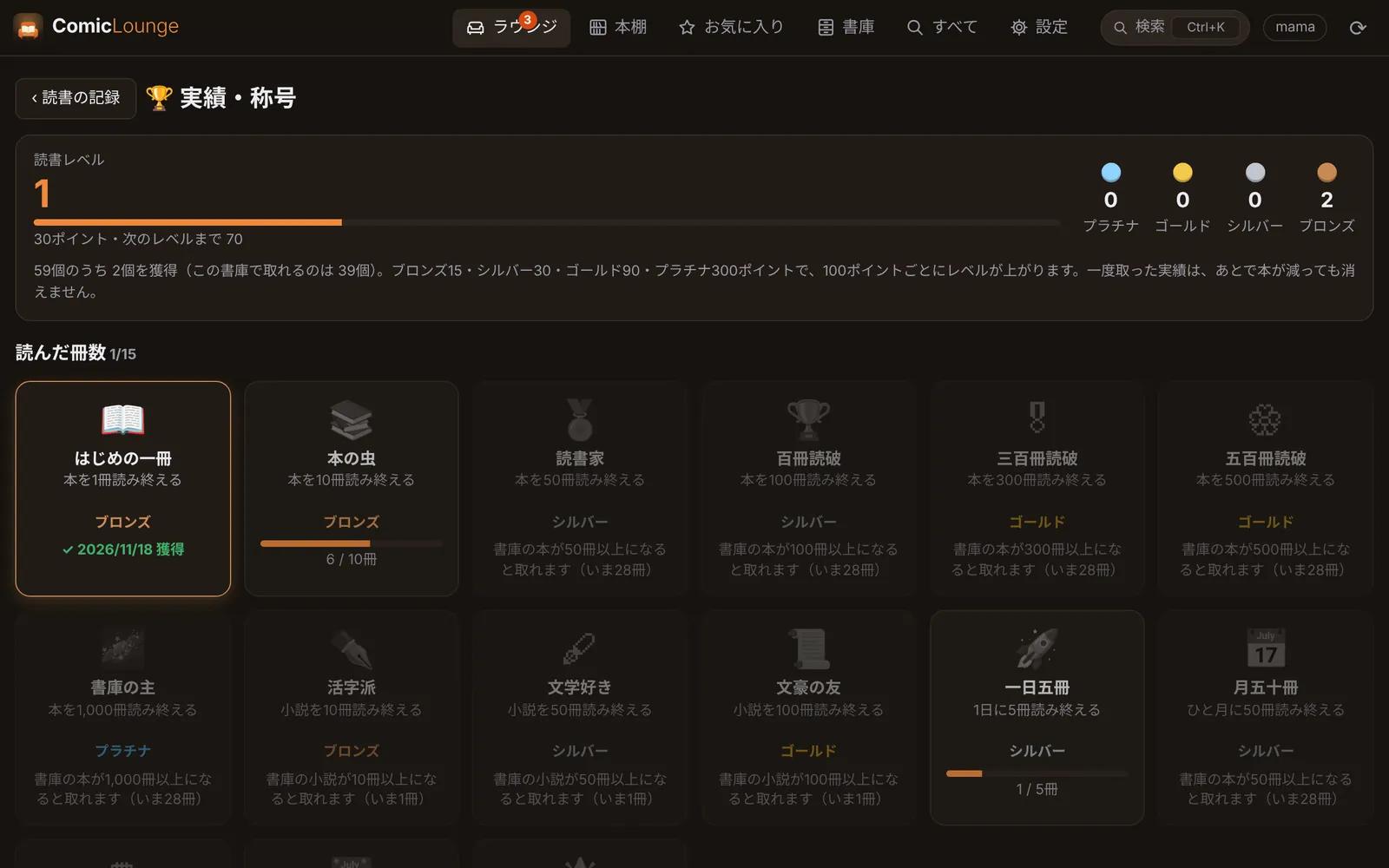
実績の画面
実績 読んだ冊数や続けた日数に合わせて、実績が増えていきます。
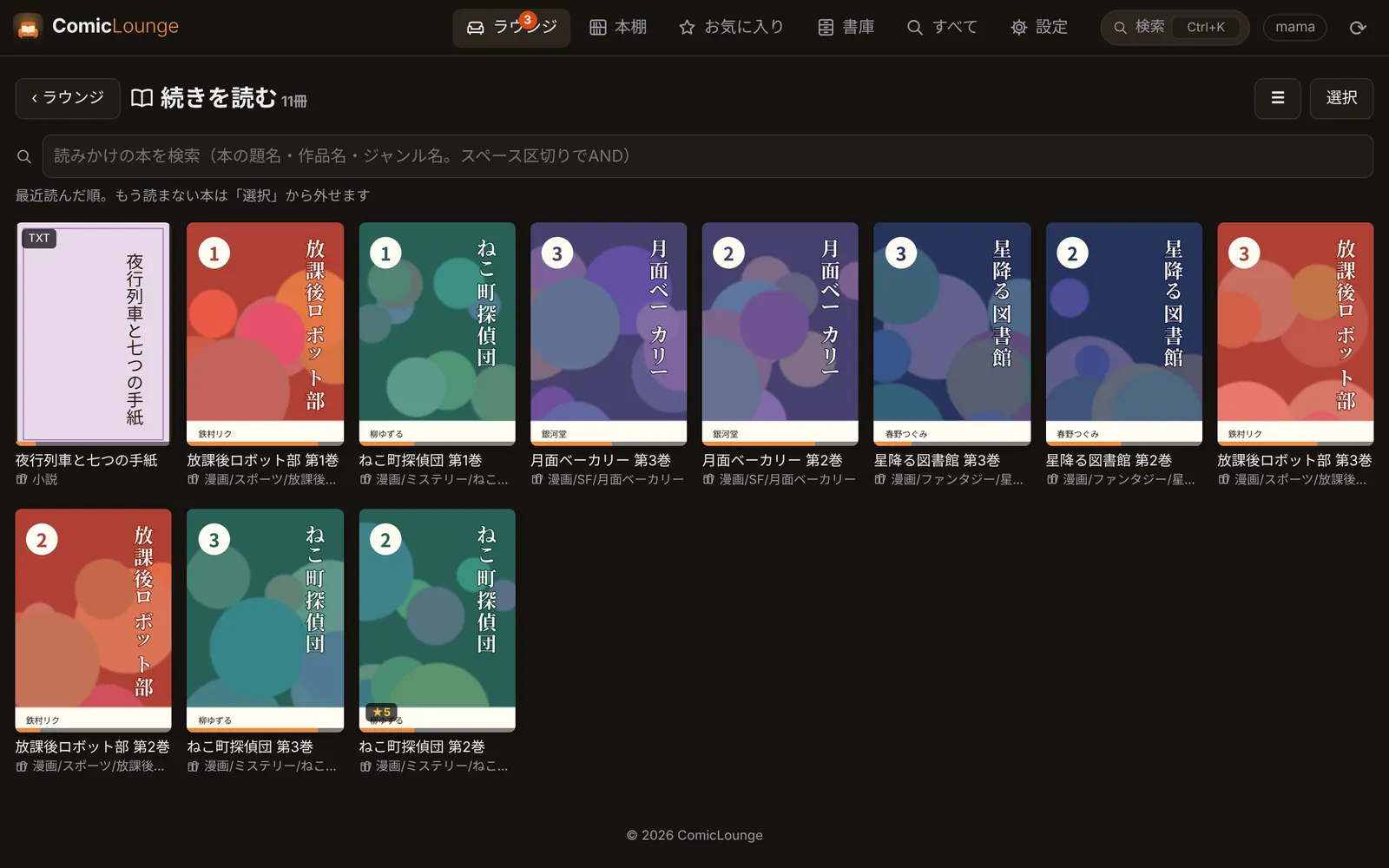
続きを読むの画面
続きを読む 読みかけの本を、最後に読んだ順に並べます。
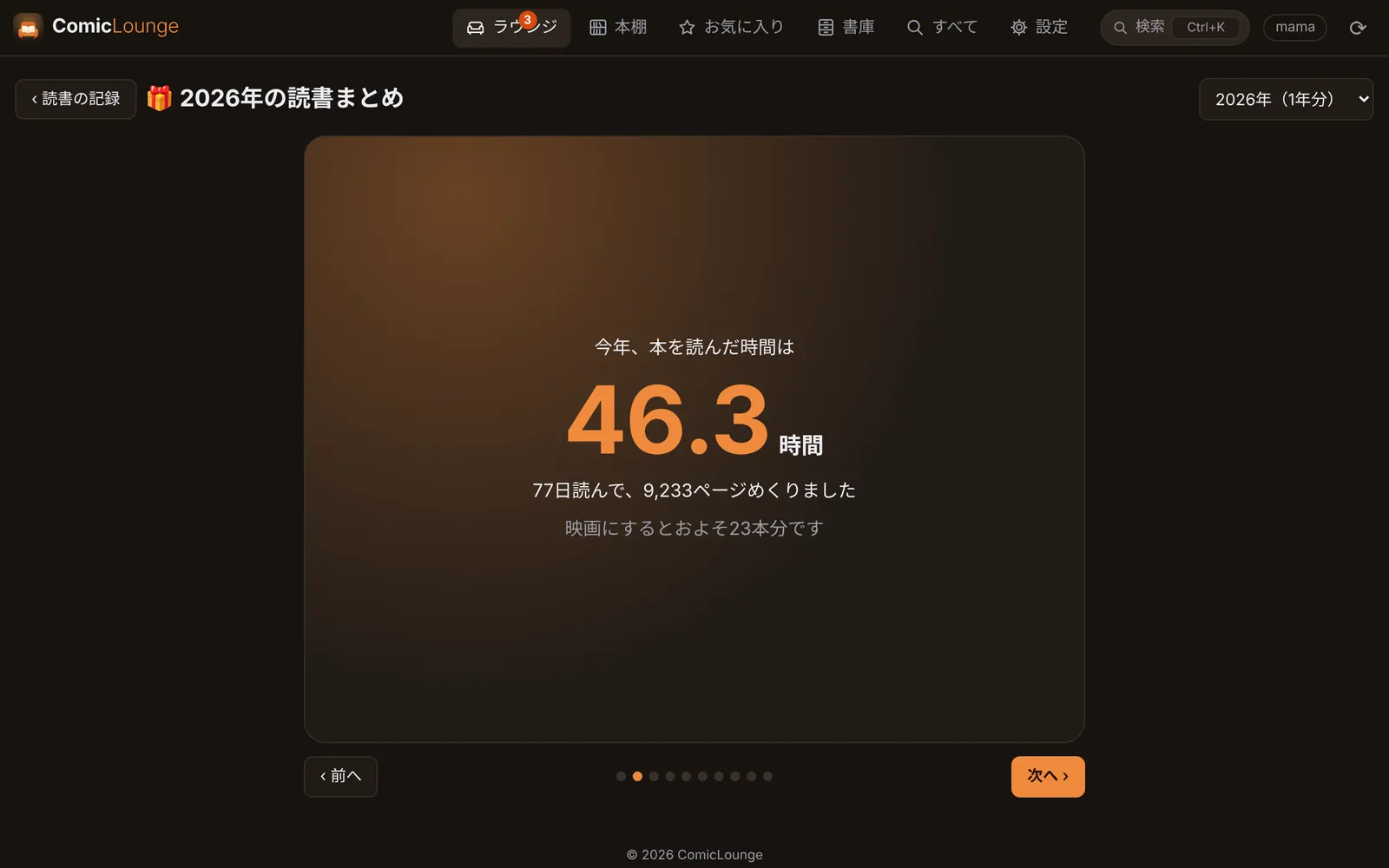
1年のまとめの画面
1年のまとめ 1年に読んだ時間や冊数を、スライドで振り返れます。
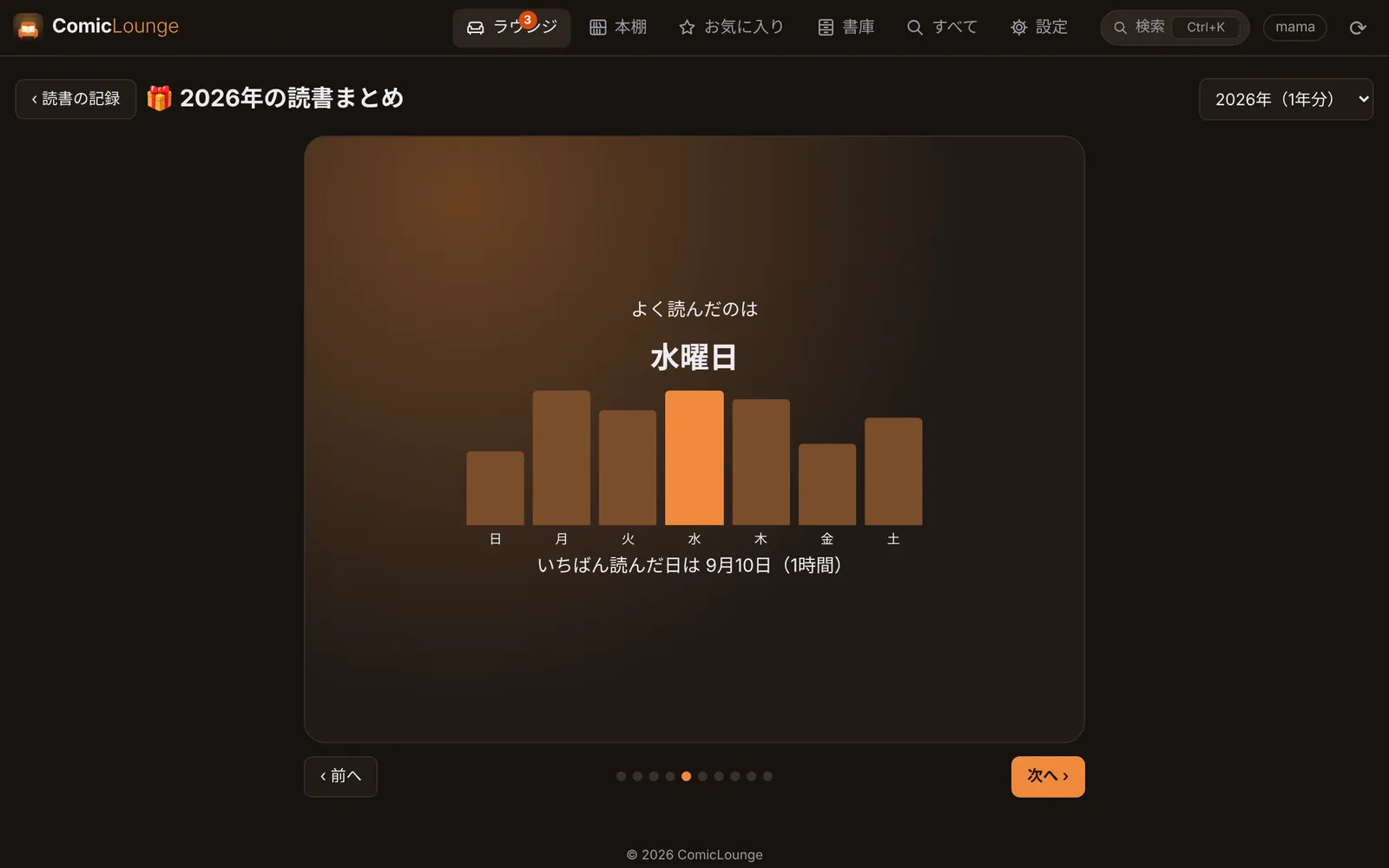
よく読む曜日の画面
よく読む曜日 まとめの中には、よく読む曜日や時間帯もあります。

家族で使う

一緒に暮らしている家族のアカウントを作れます。本棚・読書の記録・設定は、ひとりずつ分かれます。

機能のくわしい紹介で読む
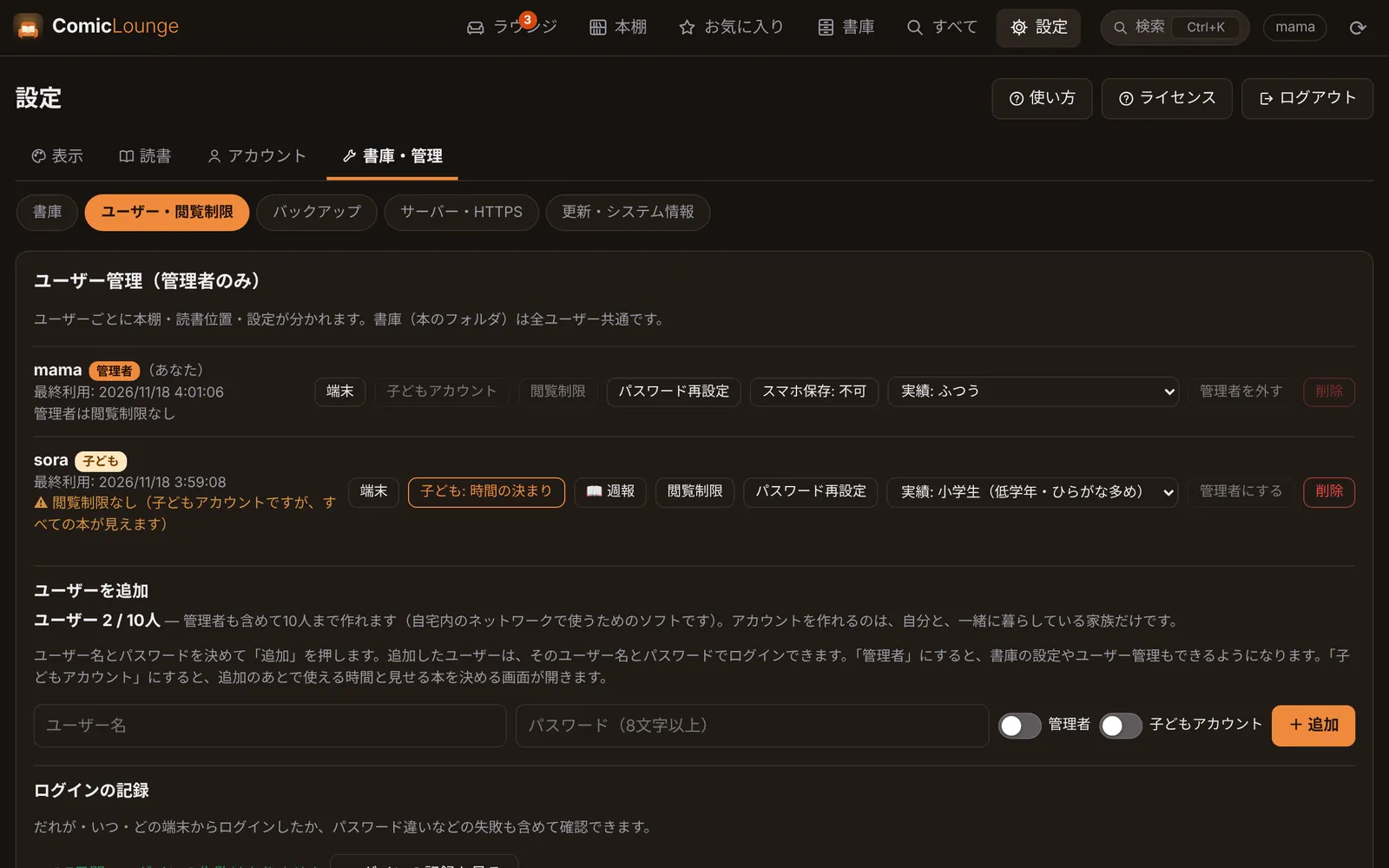
ユーザー管理の画面
ユーザー管理 管理者も含めて10人まで作れます。
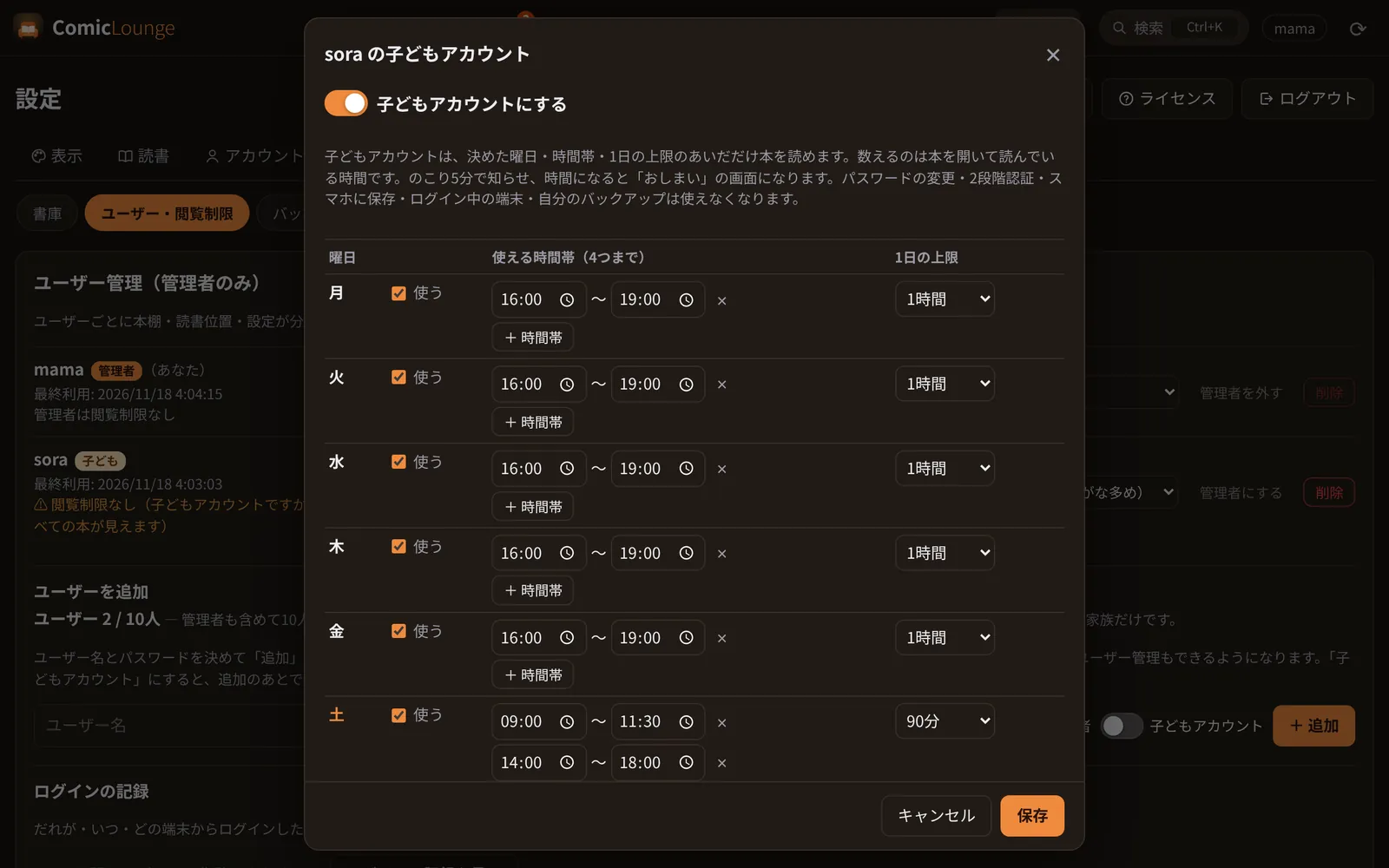
子どもアカウントの画面
子どもアカウント 使える曜日・時間帯と、1日の上限を決められます。
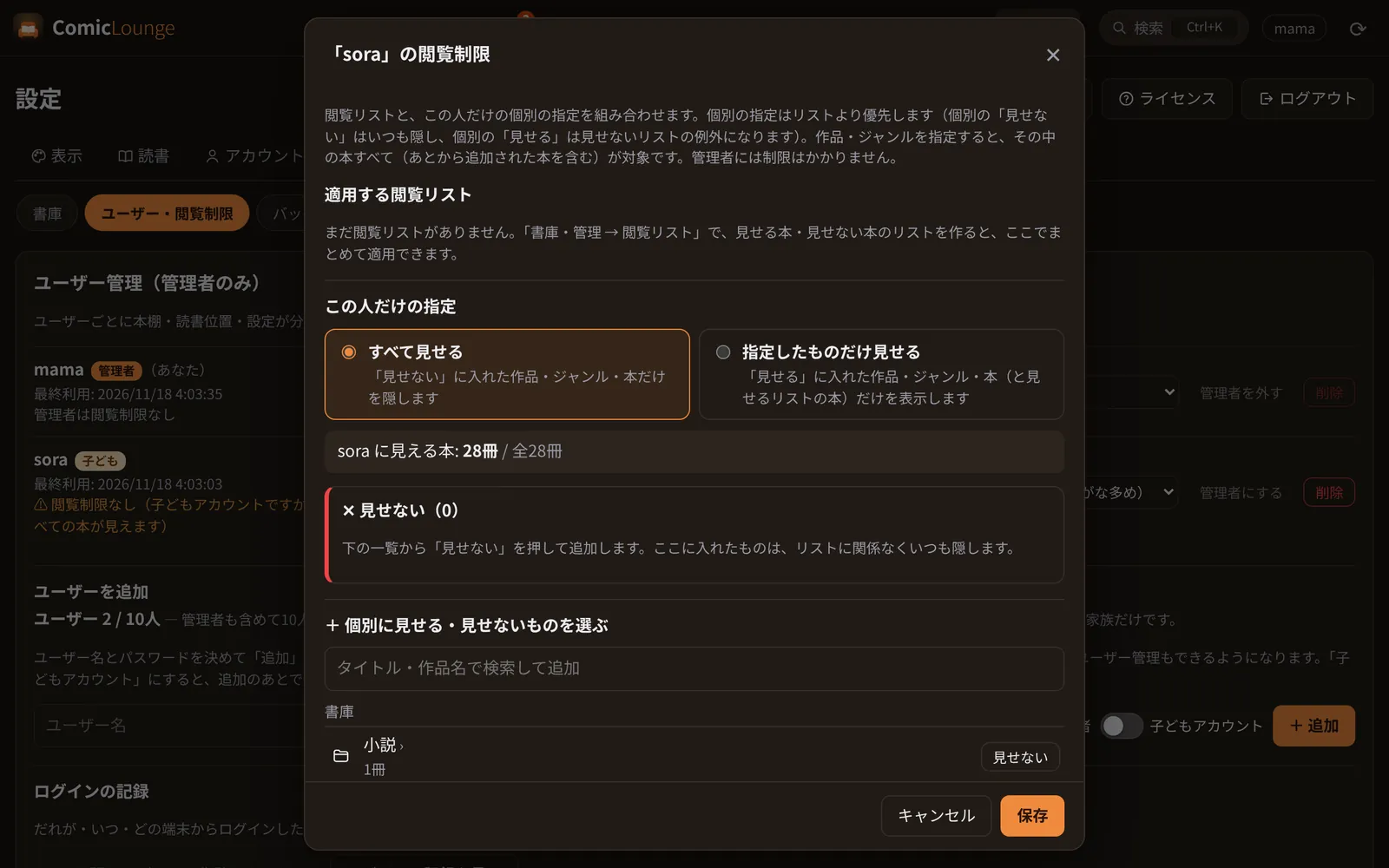
閲覧制限の画面
閲覧制限 見せる本・見せない本を、作品やジャンルごとに決められます。
子どもの画面の画面
子どもの画面 子どもアカウントでログインしたときのラウンジです(明るい色の画面)。
子ども向けの実績の画面
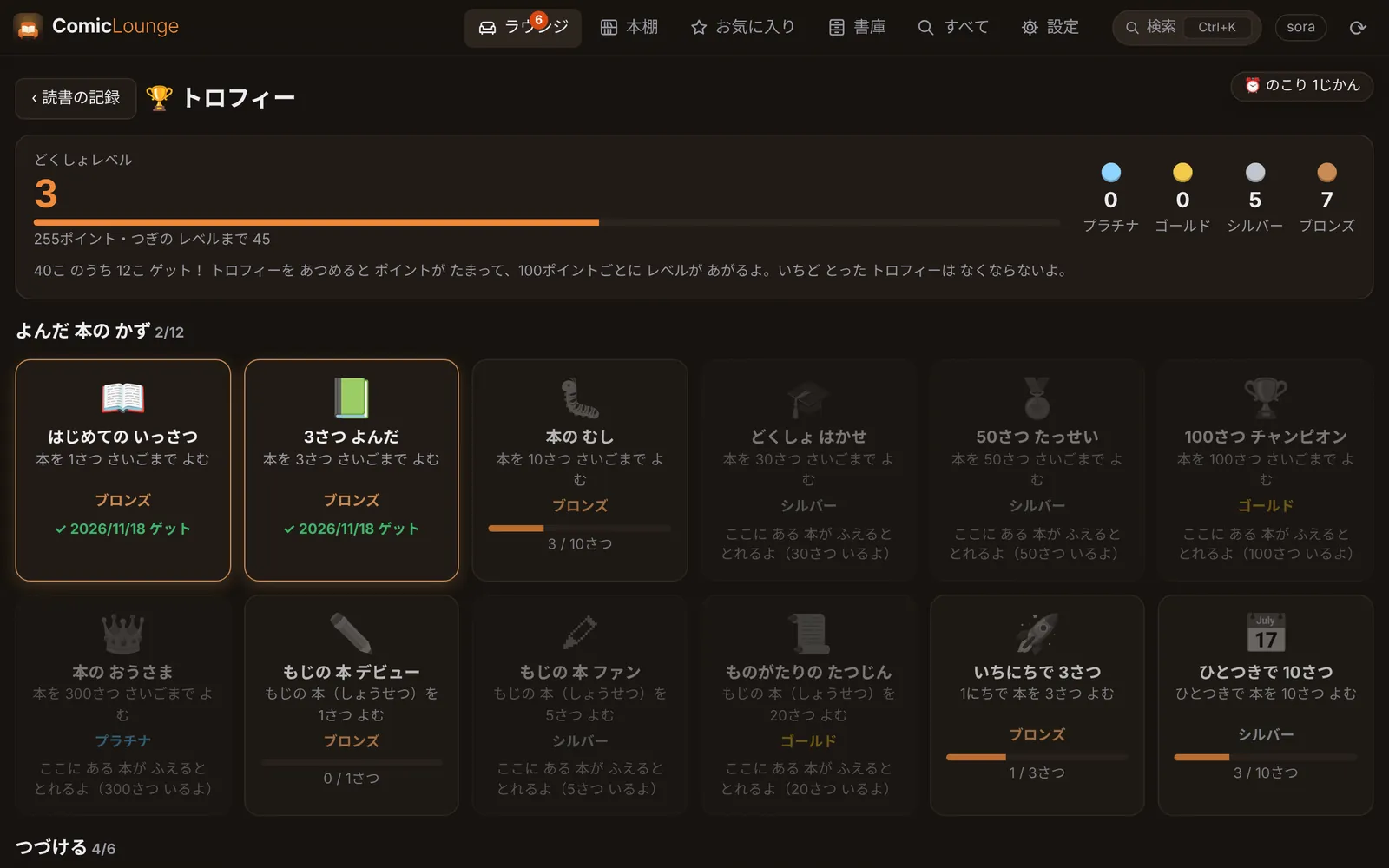
子ども向けの実績 ひらがなの多い、子ども向けの実績も選べます。
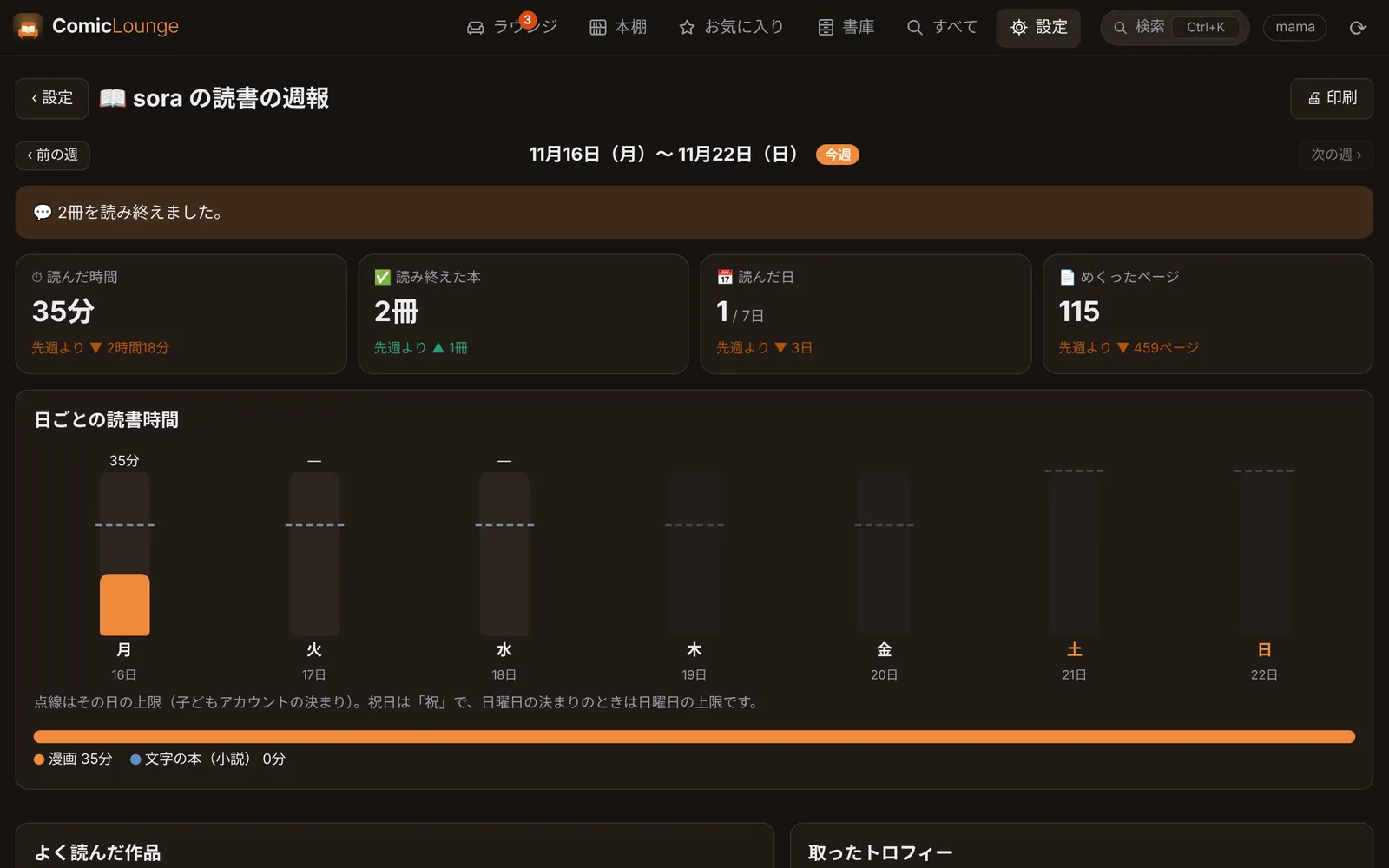
週報の画面
週報 子どもが1週間に、何をどれだけ読んだか確認できます。

設定と管理

設定はすべてブラウザから。ファイルを手で書き換える必要はありません。

機能のくわしい紹介で読む
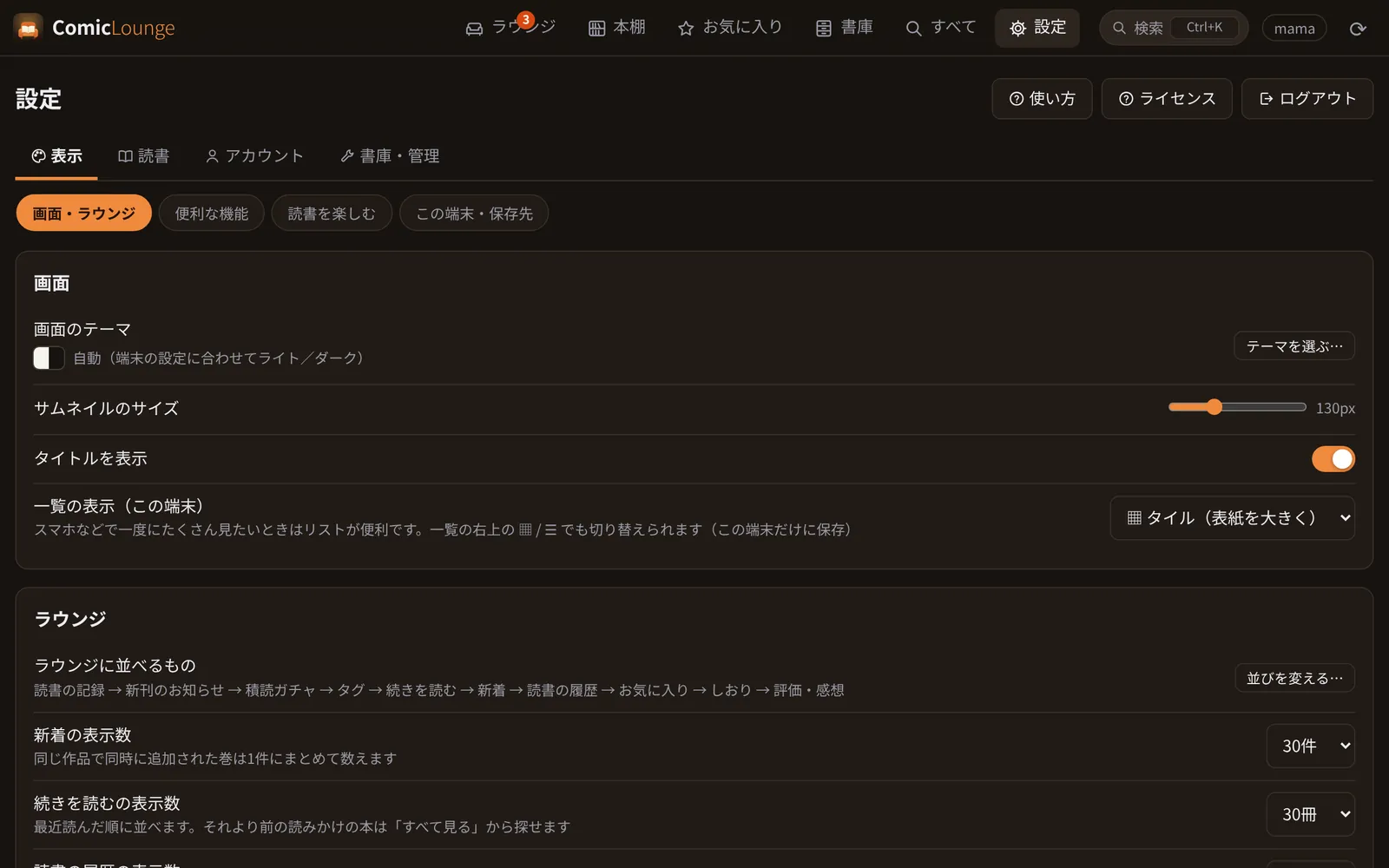
表示の設定の画面
表示の設定 明るい色・暗い色のテーマ、表紙の大きさ、ラウンジに並べるものなど。
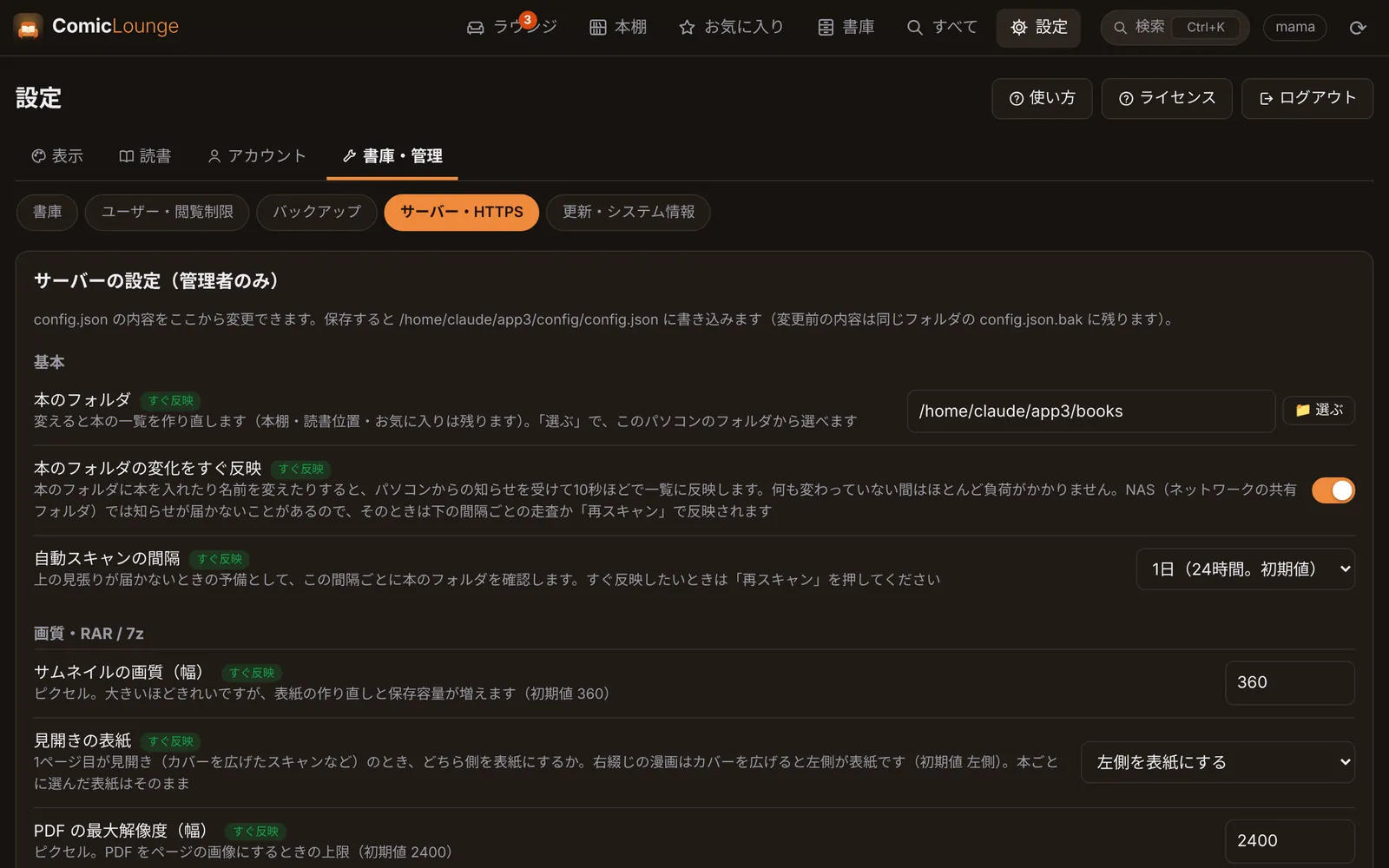
サーバー・HTTPSの画面
サーバー・HTTPS HTTPS は最初から使えます。自分で用意した証明書も設定できます。
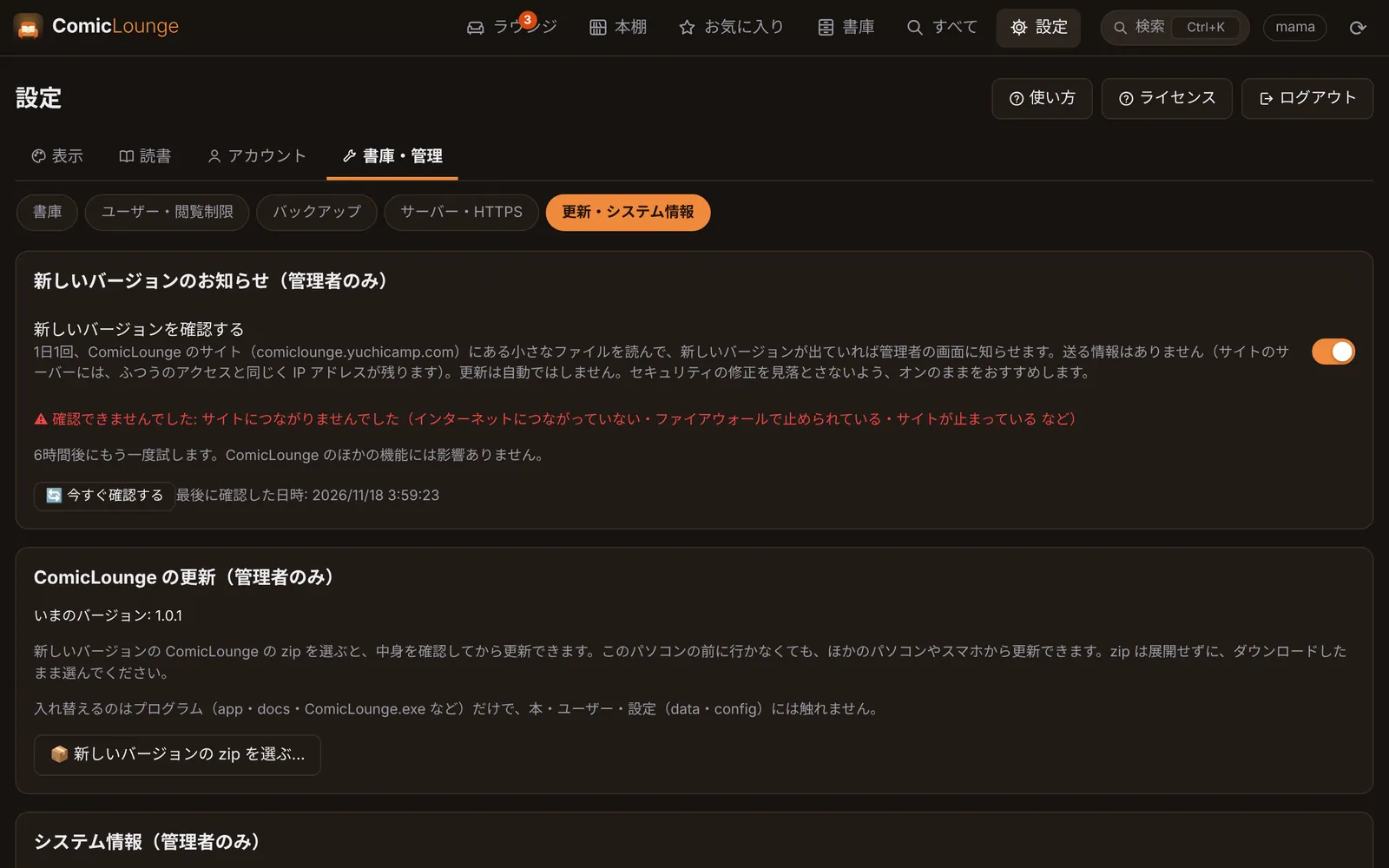
更新・システム情報の画面
更新・システム情報 新しいバージョンのお知らせ、ブラウザからの更新、使っている部品のバージョンの確認。

本の題名・作者名・表紙は架空のものです

まずは、動かしてみてください。

ダウンロードは無料です。家にあるパソコン1台で、すぐに使いはじめられます。